
这篇讲搜索机器人怎么用、怎么找群。想先看哪些机器人值得加,或者电报还有什么别的玩法,Telegram 完全指南 里都整理好了。
Telegram电报官方自带的搜索系统对中文资源十分不友好,如果你想在Telegram电报上搜索「群组」、「频道」、「机器人」、「新闻」、「视频」、「文件」、「游戏」,必须使用第三方的搜索机器人。
首先必须要了解「搜索机器人」的搜索原理,这2点你必须要知道。
1、搜索机器人的资源来源只有2个地方。
Telegram电报群公开的聊天记录中的「视频」、「图片」、「新闻文字」、「链接」、「文件」
公开群组 / 频道 / 机器人的名称、描述、标签,用户按关键词搜索。
2、想要「搜索机器人」收录你的「群组」里面的聊天记录,只需要把「搜索机器人」拉到群组,并给个管理员即可。
相对于微信搜索,你只能搜到「本地的聊天记录」。
明白这2点,就知道了「搜索机器人」的强大了吧!
废话不多说,下面开始「搜索机器人」的实测教程吧!这里使用的搜索机器人是「搜搜@sosoo」。
搜搜 @sosoo(官方别名 @SoSoSearchBot)是 TG 老牌中文全网搜索机器人,用户超 170 万。
基于 MTProto 抓取并索引海量公开群组、频道与内容,支持关键词精准 / 模糊搜索,覆盖社群、影视、文件等资源。
搜索各类资源
下面就给大家实测一下,使用「搜索机器人」搜索各类资源。
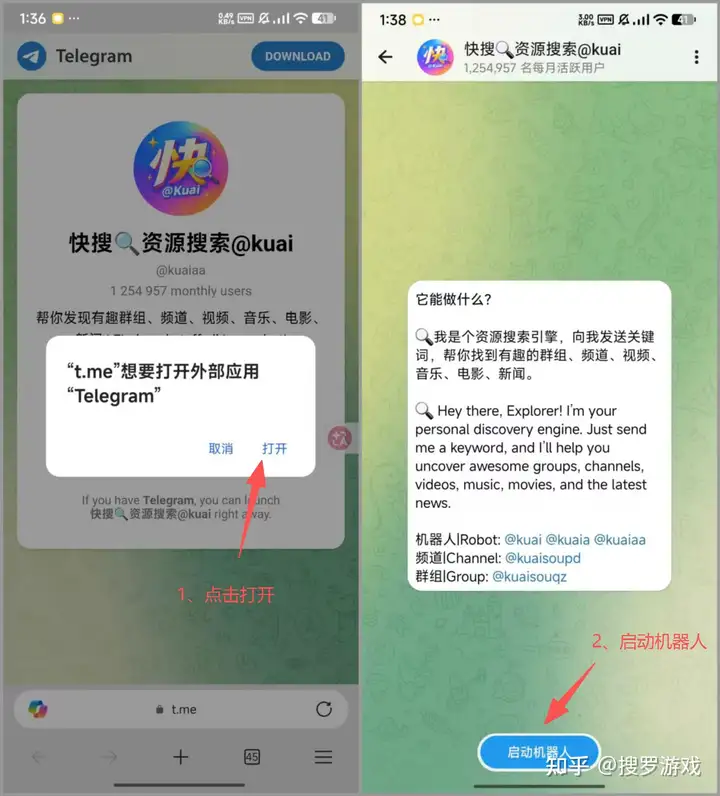
在浏览器中打开链接。
https://t.me/kuaiaa?start=a_3WY0BP7
点击「START BOT」即可点击启动TG,然后点击「开始」即可加入。
如果是新手,肯定在使用「搜索机器人」操作方面不习惯,比如下面这一排是什么玩意?这些图标分别代表什么?
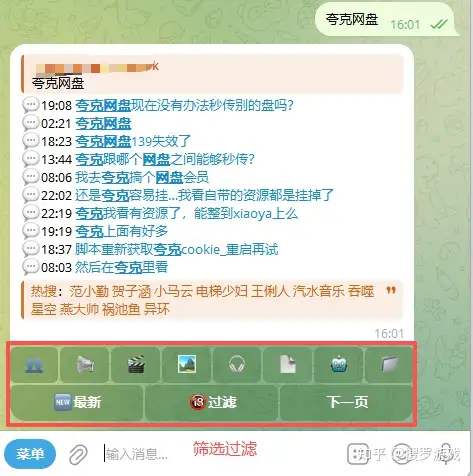
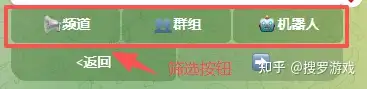
这些「图标」其实就是「筛选按钮」,毕竟搜索出来的结果是可以筛选的,作用就是分类显示资源。
上面这8个筛选图标按钮,分别表示「群组」、「频道」、「视频」、「图片」、「频道」、「文本」、「机器人」、「文件」。
如果第一次用,很多人都不知道这是啥玩意,实话实说,我第一次用也不知道是什么。
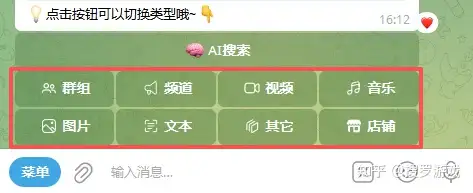
大部分筛选按钮是「图标」,也有小部分是「文字按钮」:
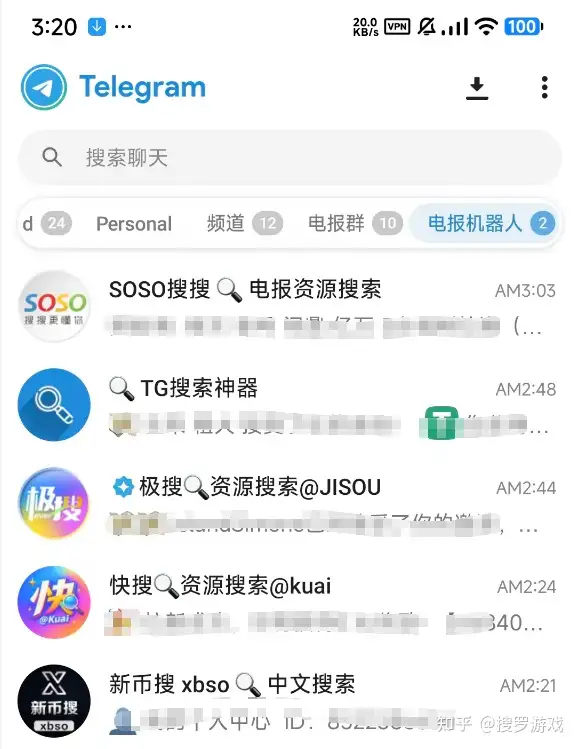
8个搜索机器人
除了「搜搜@sosoo」这款搜索机器人外,还有很多好用的搜索机器人。
重点提醒:
这8个「搜索机器人」是的收录的信息来源是不一样的,这个搜不到就换一个,基本可以保障“没有你搜不到的资源”!
想按月活排名看哪些机器人最主流(前三名:极搜、快搜、新币搜),看这份 Telegram 搜索机器人 Top10 榜单。
立个Flag:
有这8个电报搜索机器人,没有你搜不到的资源。
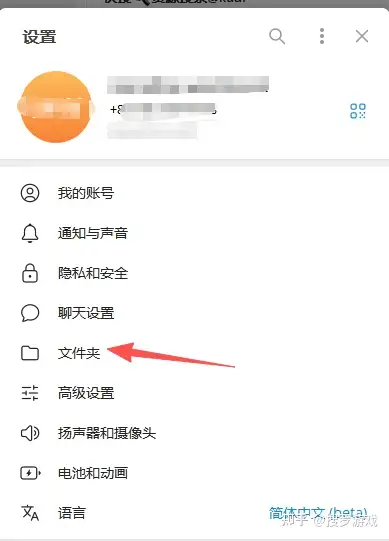
另外还有一个技巧你必须要知道,搜索机器人、群组、频道添加的太多,强烈推荐按「文件夹分类」。
我的PC客户端如图所示:

App端的分类是在顶部现实的,如图所示:
点击「设置」>「文件夹」,然后创建新的文件夹,把机器人、群组、频道各自单独放到一个文件夹即可。
快搜@kuai:
https://t.me/kuaiaa?start=a_3WY0BP7
极搜@jisou:
https://t.me/jisou?start=a_8522386636
新币搜@xbso
https://t.me/xbso1?start=a_8522386636
神马搜索@smss:
https://t.me/smss?start=spread_8522386636
超级索引@CJSY
https://t.me/CJSY?start=8522386636
搜搜@soso
https://t.me/sosoo?start=a_8522386636
萝卜搜索@@Robosearchbot
https://t.me/Robosearchbot?start=8522386636
超级搜索
t.me/Super?start=ref-8522386636
干货还是蛮多的,建议收藏备用!
搜索群组
除了搜索资源,如果你想找各类「兴趣」的群组,Telegram肯定满足你的需求,各种千奇百怪、分门别类的兴趣群组,你都能通过「搜索机器人」找到。
下面给大家演示2种找群的方式。
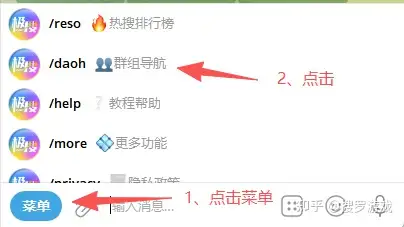
1、直接在「群组导航」中找。
这种方式都是提前分类好的群组,已经被「搜索机器人」提前整理好的。
点击「菜单」>「群组导航」
分类非常多,如果不喜欢点击「换一批」即可。
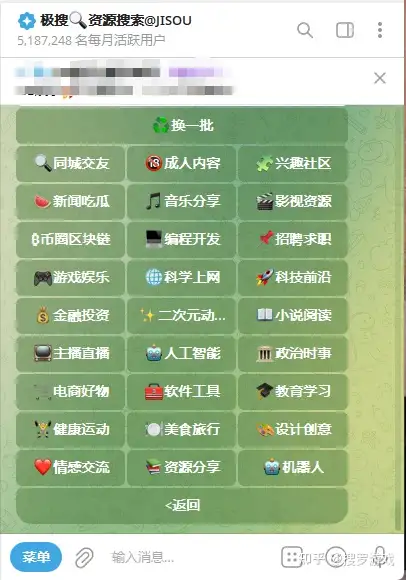
查找一下「科技前沿」相关的「群组」
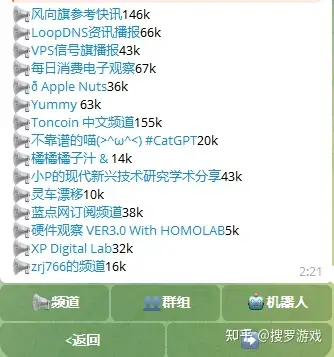
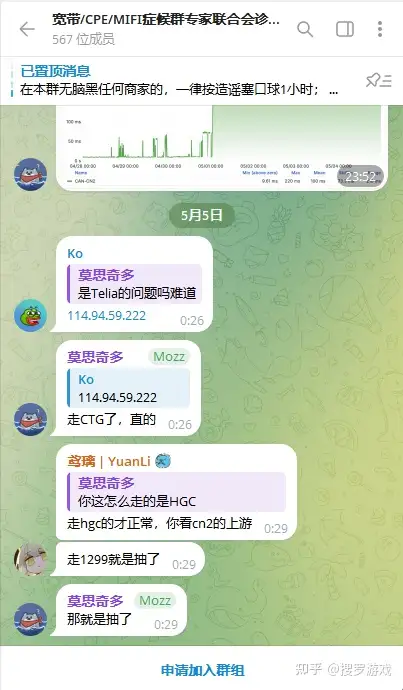
这些被搜索到的群组都是公开的,选择任意一个即可加入:
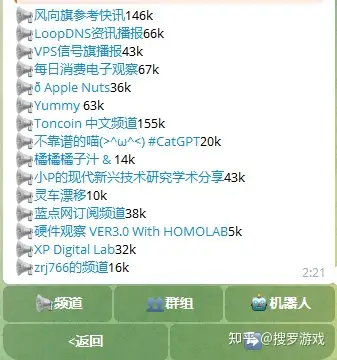
提醒一下,下面这一排是筛选按钮:
点击「申请加入群组」即可。
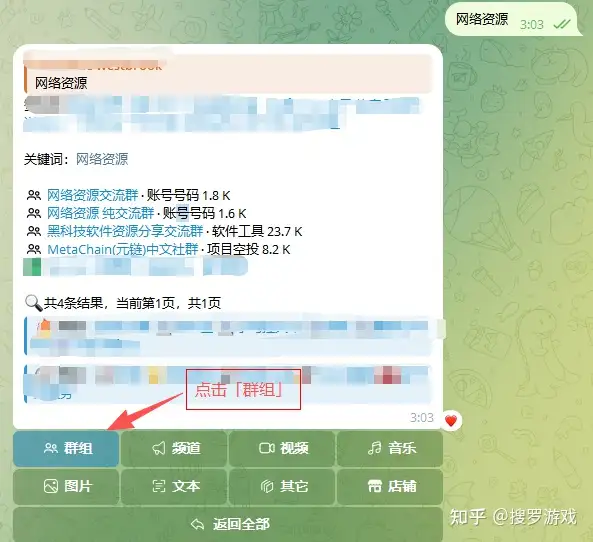
2、搜索群组关键字
输入关键字,然后点击「群组」即可筛选。
群组的质量还是可以保障的,毕竟能上Telegram电报的,就已经筛选掉一部分“鲨币”。
搜索机器人加多了,先把 Telegram 界面设成中文用着更顺手:Telegram 怎么设置中文?3 步汉化。想解锁更多 Telegram 玩法,看 Telegram 实用功能合集:9 个隐藏技巧。
另外,很多人用 Telegram 找的第一批资源就是 AI 工具——ChatGPT 怎么用、Claude 和 Gemini 怎么选,看 AI 工具完全指南,配合 Telegram 的资源搜索效率翻倍。