OpenCode 安装配置教程:接入 API、Copilot 与 VS Code/Cursor 的避坑指南
📚 本文隶属于 AI 工具完全指南(2026) 系列,聚焦 AI 编程工具这一支。想系统了解 ChatGPT / Gemini / Kimi 等主流大模型怎么选,先看总览页。
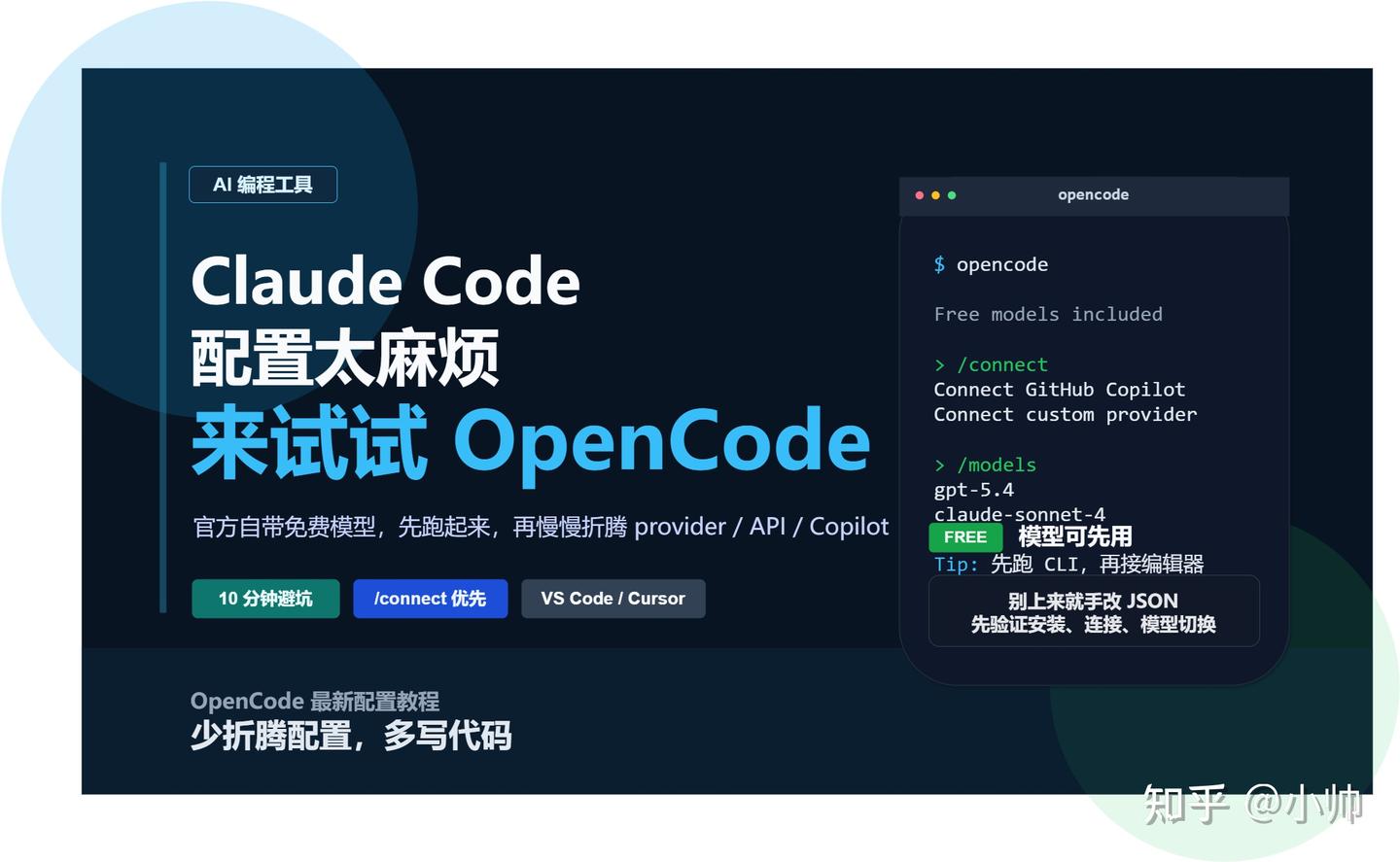
Claude Code 配置太麻烦?来试试 OpenCode。
如果你最近在折腾 Claude Code,大概率已经发现一个很现实的问题:
它本身不送模型,想真正用起来,前面还得先把 provider、API Key、模型这些东西配明白。
对老手来说,这不算什么。
但对大部分刚上手的人来说,真正劝退的,往往不是能力不够,而是还没开始写代码,就先被一堆配置劝退了。
OpenCode 在这点上会友好很多。
它官方首页直接写了 Free models included,你可以先把工具跑起来,再决定后面是继续用它推荐的接入方案,还是切到 Copilot、第三方 API、中转站这些更灵活的配置。
也就是说,OpenCode 更像是那种“先上手、再折腾”的工具,而不是一开始就逼你把所有配置都研究明白。
当然,真到实际安装的时候,坑还是有,而且大多都集中在后半段:
- 装完以后不知道怎么接模型
- 配了 API 和 KEY,结果一直报错
- VS Code 里能搜到插件,但就是跑不起来
- 明明教程照着抄了,命令、配置路径、接入方式却和现在版本对不上
我这两天重新把 OpenCode 走了一遍,顺手把旧教程里最容易过时的地方都对了一遍。你如果只想用 10 分钟把 OpenCode 配到能正常开工,这篇直接照着做就行。
这篇文章重点讲 4 件事:
- OpenCode 怎么安装
- 怎么接入你自己的 API 和 KEY
- 怎么用 Copilot 账号直接登录
- VS Code / Cursor 里怎么接起来,以及哪些地方最容易踩坑
一、先说结论:现在最稳的配置顺序
别一上来就手改一堆配置文件,最稳的顺序其实是:
- 先安装 OpenCode
- 终端里先跑起来
- 优先用
/connect接入账号或提供商 - 需要自定义中转站时,再补
opencode.json - 最后再接 VS Code / Cursor
这样做的好处是:你能先确认到底是安装问题、账号问题,还是配置文件问题,不会一上来全混在一起。
二、OpenCode 下载与安装
官方安装命令:
curl -fsSL https://opencode.ai/install | bash
如果你本机已经有 Node / npm,也可以直接全局安装:
npm i -g opencode-ai
装完后,在终端执行:
opencode
只要能正常进入界面,说明第一步已经过了。
如果这里就进不去,先别继续折腾配置。优先检查两件事:
opencode命令有没有进环境变量- 你的终端是不是刚装完还没重开
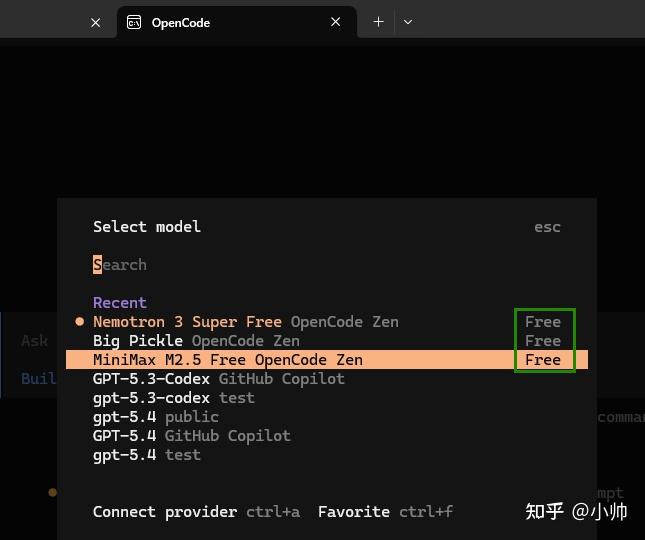
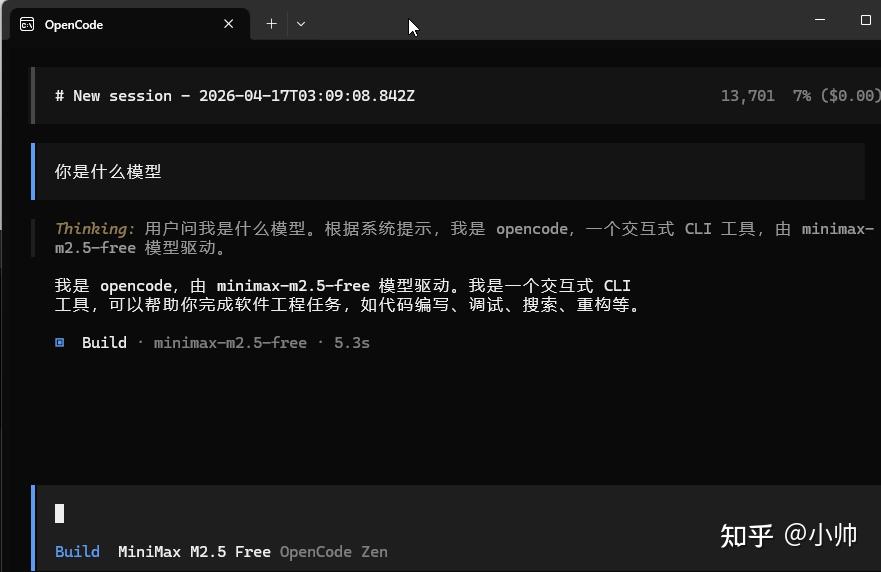
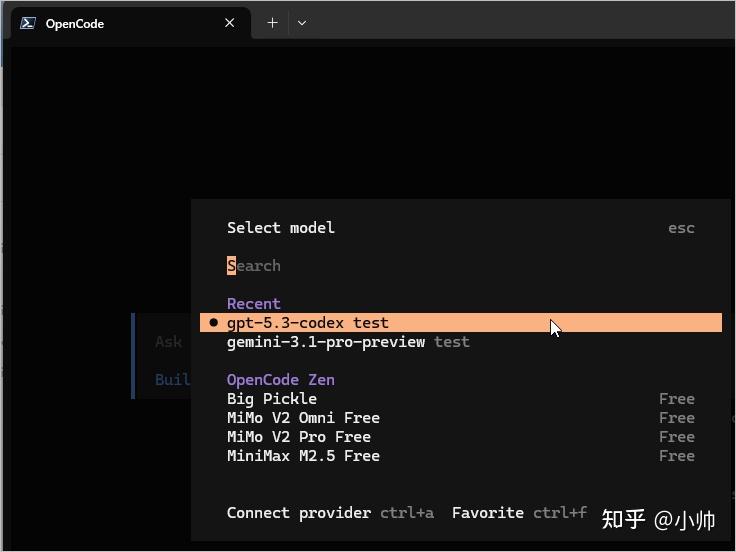
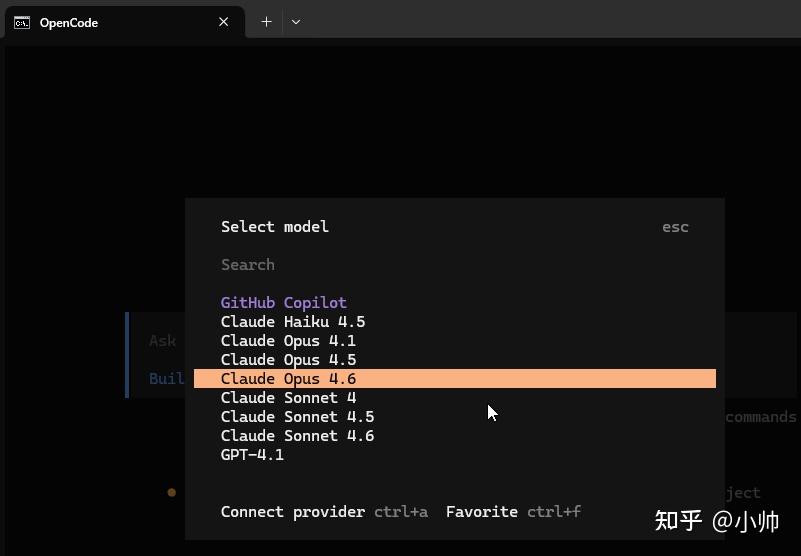
跑免费模型测试一下:输入 /models 进行选择
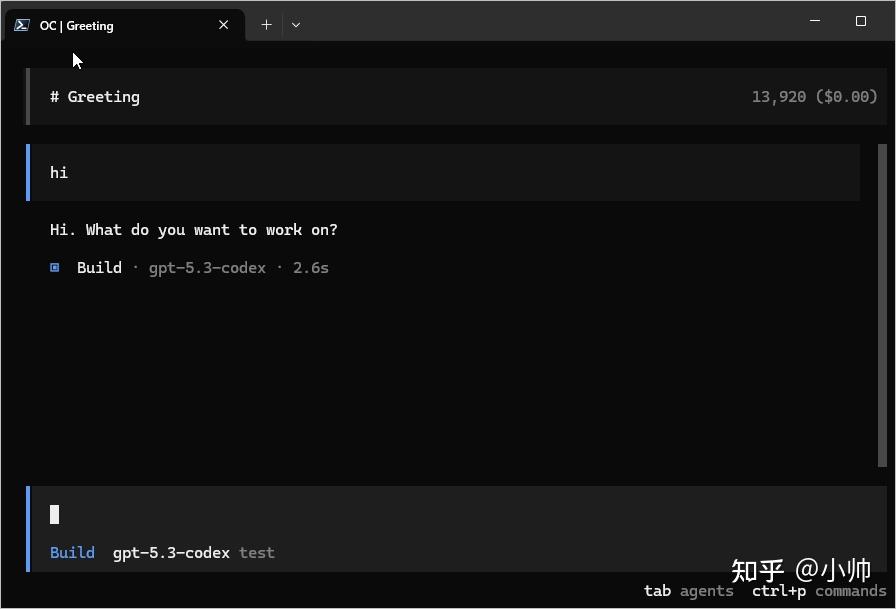
打招呼:
三、现在最推荐的接入方式:先用 /connect
这一步是很多老教程最容易过时的地方。
现在官方文档更推荐你先在 OpenCode 里直接输入:
/connect
然后按照界面提示去选择接入方式。常见有两类:
- 直接登录账号,比如用 Copilot 这类现成账号体系
- 接入自定义 provider,也就是你自己的 API / 中转站
为什么我建议你先走 /connect?
因为它能先把“有没有接上”这件事验证掉。很多人一开始就打开 JSON 手搓,最后其实错的是 KEY、Base URL,甚至只是模型名写错了。
接好以后,再输入:
/models
切换到你刚刚接入的模型,随便打一段招呼测试一下。只要能正常回复,这条链路就已经通了。
四、如果你用 CC Switch 或其他中转站,配置文件这样写
如果你已经习惯用 CC Switch 管理 API 和 KEY,那也完全没问题。
打开 CC Switch,找到 OpenCode 相关配置,新增一个 provider
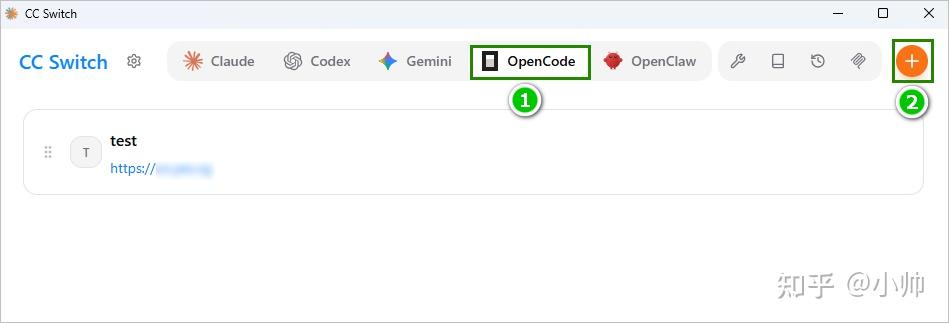
把你的 API、KEY 和可用模型填进去。如下图所示:
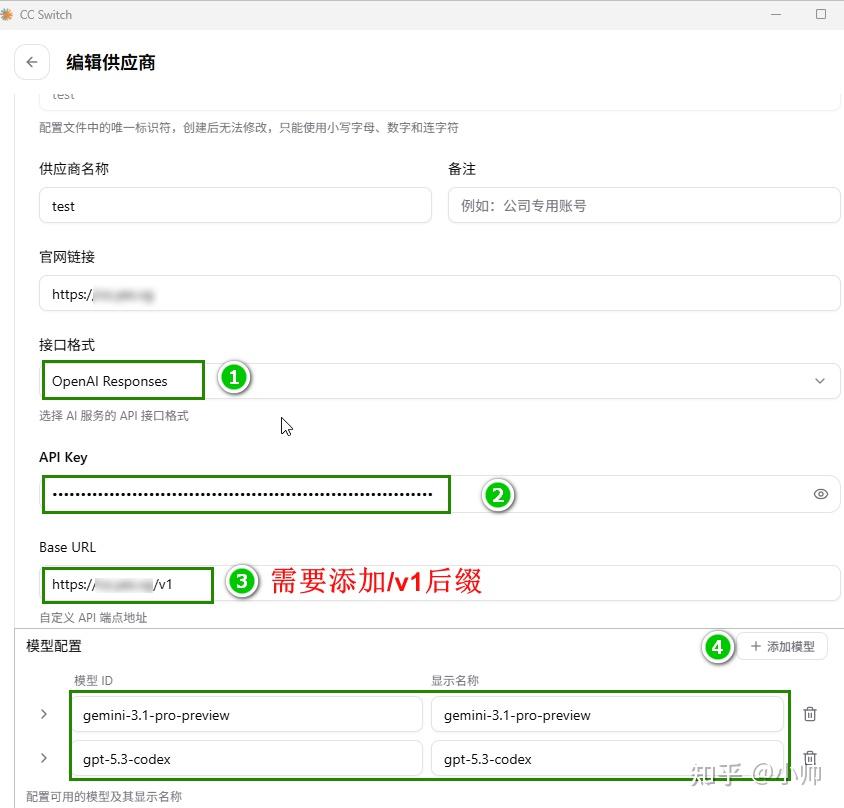
这里有 3 个非常高频的坑,我建议你直接记住:
4.1 baseURL 很多时候要带 /v1
如果你接的是 OpenAI 兼容接口,中转站一般不是填到域名根路径,而是要写到 /v1 这一层。
这就是为什么很多人 API 和 KEY 都没错,但还是一直报错。
4.2 模型名不要想当然
配置里写的模型名,必须和你中转站真实暴露出来的模型名一致。
不是你觉得它叫 gpt-5.4 就一定能用,有些站点会改名、映射,甚至同一个模型会带不同后缀。最稳的方法不是猜,是直接看你后台里给的实际名字。
4.3 先验证终端,再接编辑器
很多人喜欢先装扩展,再回头查 CLI 为什么不通。顺序反了。
正确做法是:先确认终端里 opencode 能正常对话,再去接 VS Code / Cursor。这样出了问题也能很快定位。
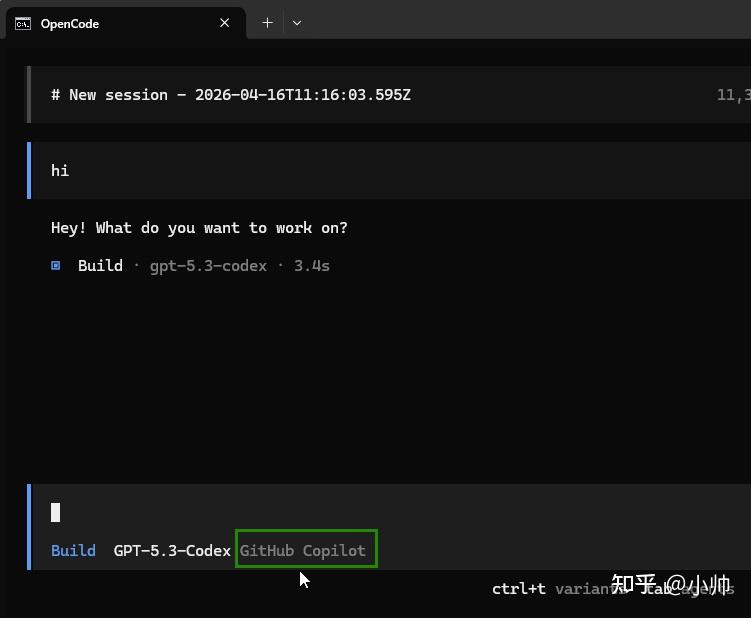
测试自定义的供应商模型:/modes 选择对应供应商模型
打招呼:
五、Copilot 集成:有账号的话,真的是最快方案
如果你手上本来就有 Copilot 账号,那它其实是 OpenCode 非常省事的一条路。
在 OpenCode 里直接走登录流程,接入以后,你就可以直接调用这个账号下可用的模型,不用自己折腾单独的 API 分发。
这一套最大的优点就两个字:省心。
尤其你只是想先体验一下 OpenCode 的工作流,而不是立刻把自定义 provider 打磨到完美,那 Copilot 登录通常是最快能跑起来的方案。
六、VS Code / Cursor 配置:先跑通 CLI,再谈插件
这一段也是最容易踩坑的。
很多人以为去插件市场搜一下 OpenCode,点安装,就万事大吉了。实际上不是。
更稳的做法是:
- 先在插件中心搜索并安装
OpenCode - 打开编辑器的集成终端
- 在终端里直接执行
opencode - 如果提示安装配套扩展或依赖,按提示完成
- 再回到编辑器里测试快捷调用
配置文件会不会自动读取?
会。并且是分层合并读取。
常见配置路径:~/.config/opencode/opencode.json
你配置了 CC Switch 或 opencode.json 后,OpenCode 会按优先级自动加载(全局配置 + 项目配置),不需要手动“再导入一次配置”。
最小可用配置示例(opencode.json)
{
  "$schema": "https://opencode.ai/config.json",
  "provider": {
    "ccs": {
      "npm": "@ai-sdk/openai",
      "options": {
        "apiKey": "你的_KEY",
        "baseURL": "https://你的中转站地址/v1"
      },
      "models": {
        "gpt-5.4": {
          "name": "gpt-5.4"
        },
        "claude-sonnet-4": {
          "name": "claude-sonnet-4"
        }
      }
    }
  },
  "keybinds": {
    "input_paste": "alt+v"
  }
}
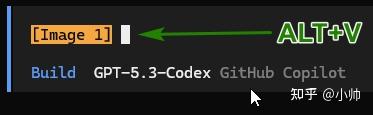
图片粘贴快捷键,建议放到 tui.json
很多旧教程把 keybinds 写在 opencode.json。
新版本更推荐写在:~/.config/opencode/tui.json,示例:
{
  "$schema": "https://opencode.ai/tui.json",
  "keybinds": {
    "input_paste": "alt+v"
  }
}
这样你在实际写提示词、贴截图的时候会顺手很多。
七、10 分钟避坑清单
如果你没时间看完整篇,至少把下面这份清单过一遍:
- 安装完先在终端执行
opencode - 优先用
/connect做第一次接入 - 接好以后立刻用
/models切换并测试 - 自定义中转站时,先检查
baseURL是否写了/v1 - 模型名必须按实际提供名称填写
- 发现配置不生效时,优先怀疑“被其他层级配置覆盖”
- VS Code / Cursor 只装插件不够,还要在集成终端里真正跑一次
- 先让 CLI 正常,再折腾编辑器集成
八、我更推荐哪种方案?
如果你是第一次上手,我建议你按这个优先级选:
方案 A:先用 Copilot 登录
适合:
- 你想最快跑起来
- 你不想现在就折腾 API
- 你主要是先体验 OpenCode 工作流
方案 B:用 CC Switch / 中转站统一管理
适合:
- 你手里有多个模型源
- 你想把 API、KEY、模型列表统一收口
- 你后面还会接别的工具,不只 OpenCode
九、最后总结
OpenCode 真正难的,从来不是安装,而是“到底该先配哪一步”。
你只要记住一句话:先跑通,再美化;先验证 CLI,再接编辑器;先 /connect,再改 JSON。
这样基本就能避开 99% 的坑。
觉得这篇有用,可以先收藏着,真要配置的时候照着一步一步做,基本不会翻车。
补充阅读
- 还在 Claude Code 和 OpenCode 之间犹豫?先看那篇的完整对比,它更适合想深入折腾配置的人
- 想系统了解 AI 编程工具、ChatGPT / Gemini / Kimi 怎么选,回 AI 工具完全指南(2026) 总览页
- 用中转站之前先确认
baseURL要不要带/v1、模型名对不对,这两点是绝大多数报错的根源