一、claude 安装
1、安装 Git Bash(仅 Windows 需要,Mac / Linux 跳过)
Claude Code 原生是为 Linux / macOS 设计的,而 Windows 系统命令不同,所以需要装 Git 来进行一个准备工作。
下载安装包,安装时狂点下一步就行。
Git Bash下载地址:https://git-scm.com/install/windows
2、安装 Claude Code 本体
打开终端(Windows 用 PowerShell,Mac/Linux 用 Terminal),粘贴命令即可:
Windows
irm https://daheiai.com/cc.ps1 | iex
Mac / Linux
irm https://daheiai.com/cc.ps1 | iex
安装 2.1.153 老版本命令:
& ([scriptblock]::Create((irm https://daheiai.com/cc.ps1))) 2.1.153
备用:官方原版命令 irm https://claude.ai/install.ps1 | iex
因为 2.1.156 版本使用第三方 API 存在兼容性问题,建议回退 153 版本。
整个过程会下载一个 200+MB 的软件,取决于个人的网络状态,时间可能会很长。
3、配置环境变量 PATH
把 C:\Users\你的用户名\.local\bin\ 加到用户级 PATH。
Windows
具体操作
点开开始菜单,输入环境变量,点“编辑系统环境变量”。
在窗口下面点“环境变量”,在系统环境变量里找到
Path,双击它。
新建一条,把
C:\Users\你的用户名\.local\bin\复制进去。
Mac / Linux
通常不需要手动配置
Mac / Linux 的安装脚本一般会自动配置 PATH。
先试试关掉当前终端,重开一个新的输入
claude。然后还是找不到命令,手动把以下内容加到你的 shell 配置文件中:
export PATH="$HOME/.local/bin:$PATH"
加到 ~/.bashrc 或 ~/.zshrc,然后执行 source ~/.zshrc 生效。
4、安装 cc-switch,接入更多模型
软件装好了,但还没有 AI 模型可用。这时候需要 cc-switch,它可以切换不同的 AI 模型提供商。
cc-switch 支持的模型
顺便说一句,月之暗面现在也有了自己的编程 Agent Kimi Code(CLI + VS Code,直接对标 Claude Code),不需要这么折腾 cc-switch 就能用 K3 写代码,安装配置全流程见 Kimi K3 使用指南。
Claude、GPT 等模型可通过 API 服务 接入。
下载安装:https://github.com/farion1231/cc-switch/releases
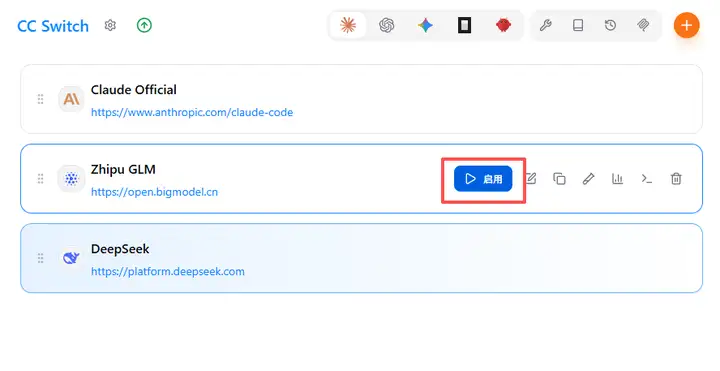
安装好了之后打开cc-Switch,按照如下图添加AI大模型
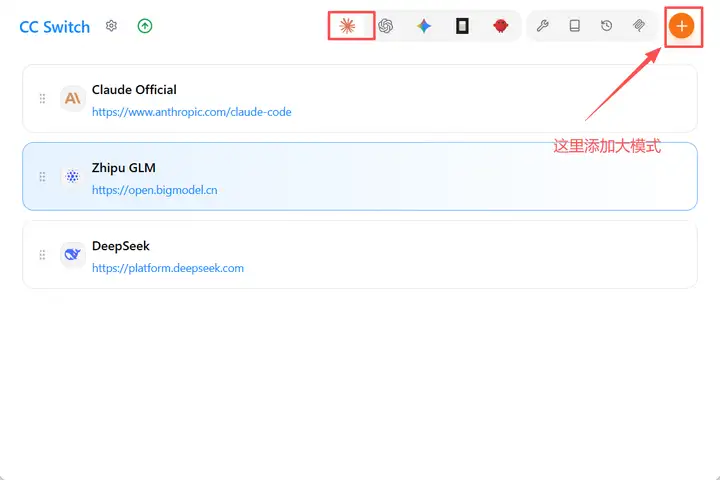
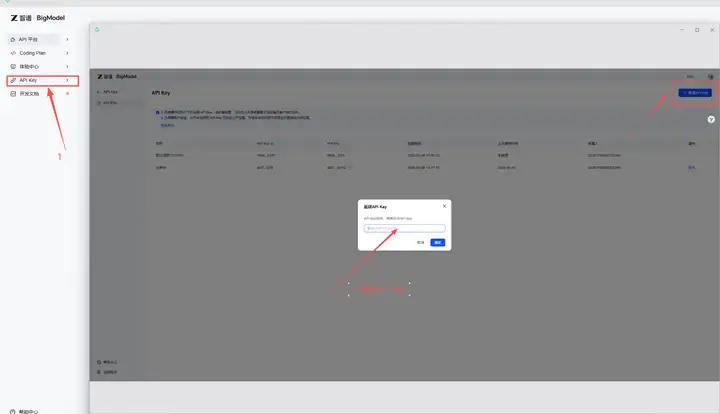
以智谱GLM为例,先去智谱 GLM官网注册账号获取API key,官网地址:https://www.bigmodel.cn/glm-coding?ic=A7DYW5XKAV
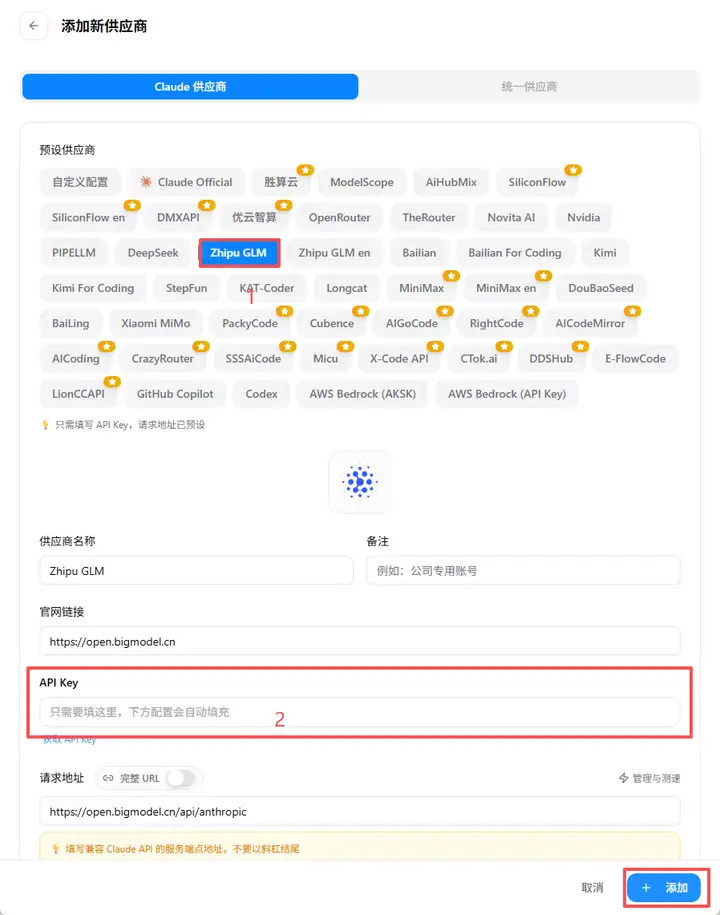
获取API key之后,先复制API key,然后再回到cc-Switch,点击右上角“+”号添加大模型,选择Zhipu GLM,输入API key,点击右下角“添加“按钮,就添加成功了。
接着再启动该模型,咱们的claude就可以使用智谱 GLM模型了。
二、Cursor IDE使用claude
1、Cursor官网下载:https://cursor.com/cn
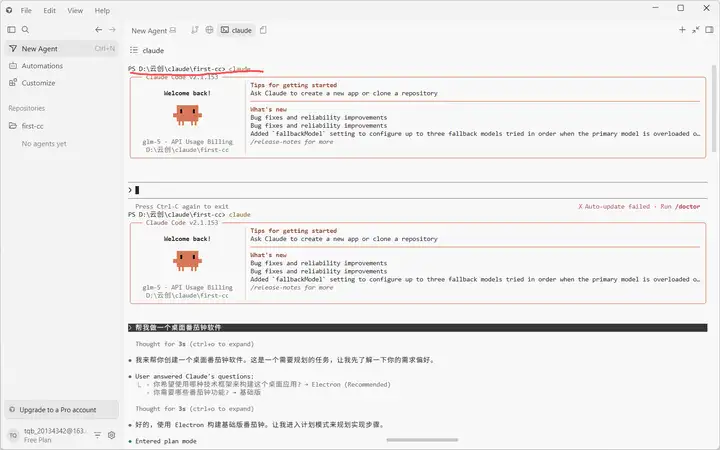
打开Cursor,打开命令终端(快捷键Ctrl+J),输入命令:claude,启动claude。
2、claude code的三种权限模式
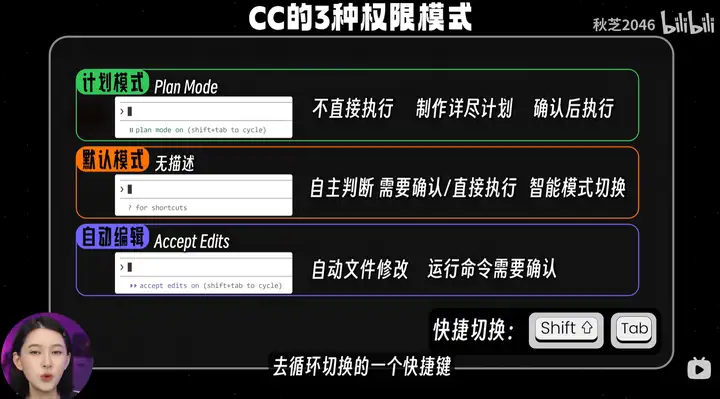
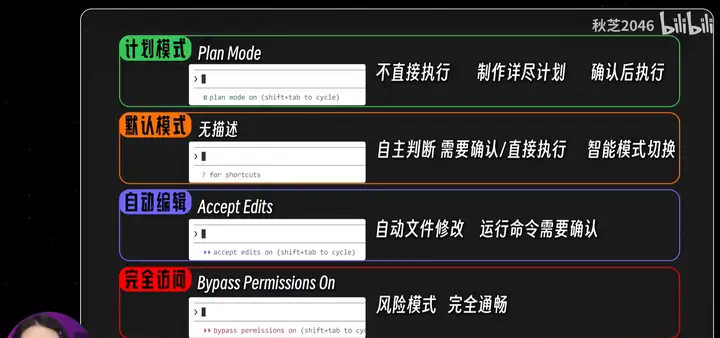
此外claude code(后面简称CC)还有一种风险比较高的模式,启动方式,在命令终端输入: claude --dangerously-skip-permissions
顾名思义就是有一点风险,执行任务的时候不需要用户任何确认,包括修改、删除文件等,我个人用的是默认模式。
三、CC实战
1、开发软件
安装好claude和Cursor之后呢我们就可以使用CC来实战了,比如我们让它帮我们写一个软件,输入命令:帮我做一个桌面番茄钟软件
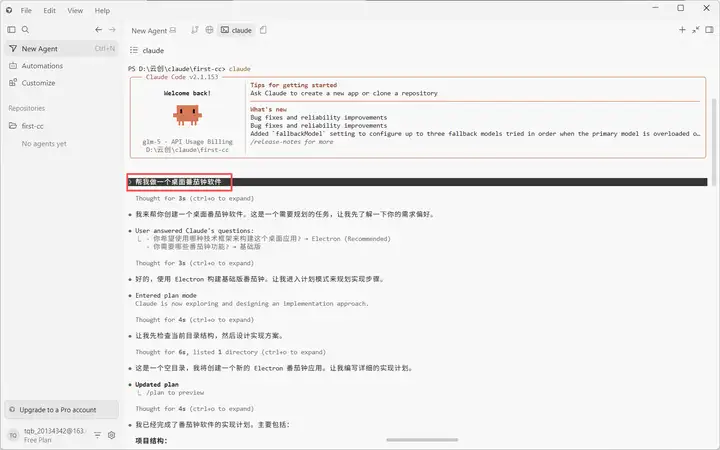
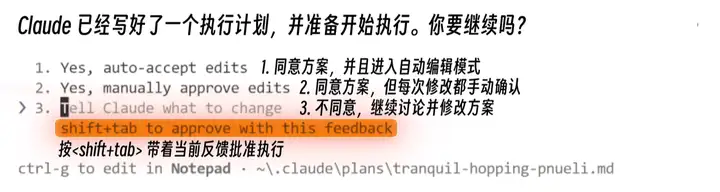
它会先自动帮我们写一个执行计划,并给出了三种执行方案,如下图,我们手动选择一下就可以开始执行了,也可以按<shift+tab>带着当前反馈批准执行
执行完之后CC会告诉我们番茄钟已创建完成,同时还告诉我们运行方式:
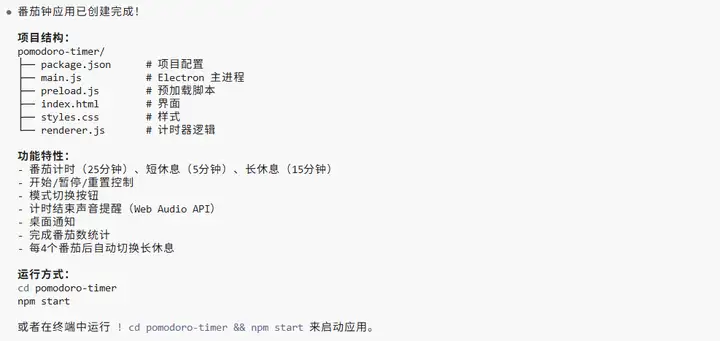
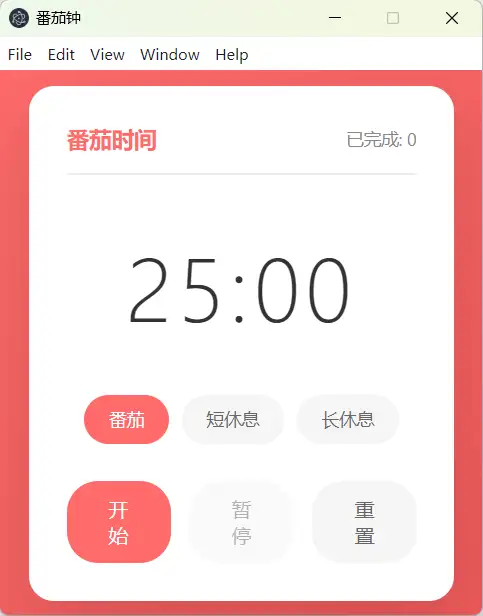
我们打开一个新的终端,运行如下命令就可以该番茄钟软件了:
cd pomodoro-timer
npm start
2、CC常用指令大全
CC常用的指令以及对应的中文意思如下:
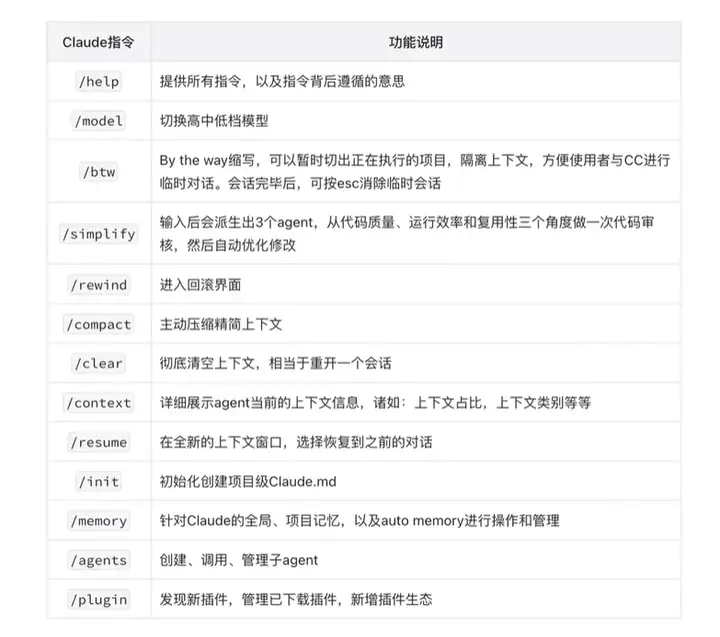
比如我在claude当中输入/simplify,claude后会派生出3个agent,从代码质量、运行效率和复用性三个角度做一次代码审
核,然后自动优化修改。
3、设置规则(CLAUDE.md、memory.md)
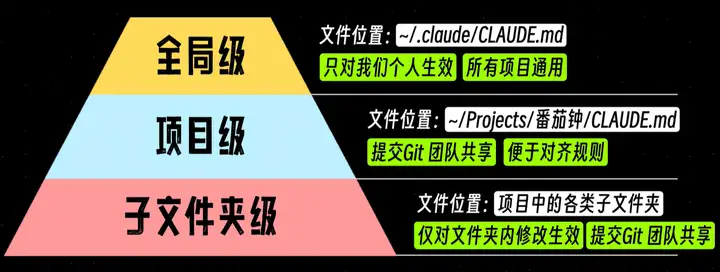
我们可以通过CLAUDE.md对claude设置一些规则,这些规则也分好几个层级,跟个人习惯相关的规则,比如我想一直让claude中文回答,就可以设置全局的CLAUDE.md,位置如下:
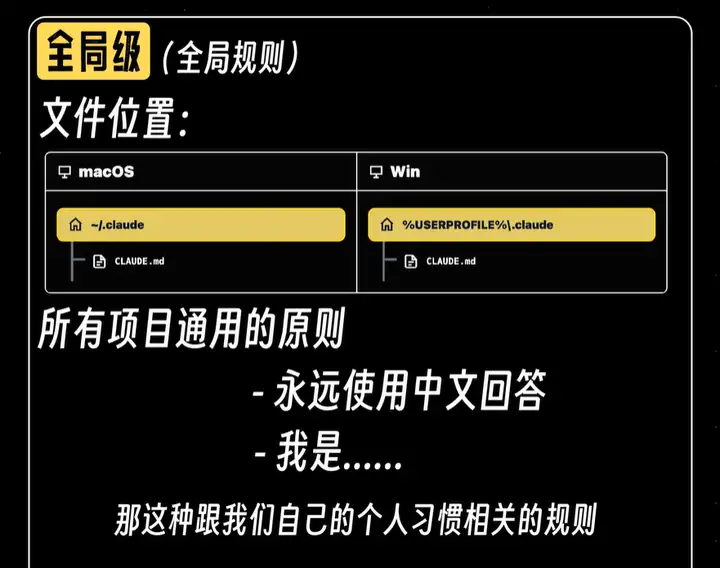
第二层是项目级的规则,如果想让claude记住我们的技术架构、开发规范、设计风格,可以把CLAUDE.md文件放到项目的根目下:
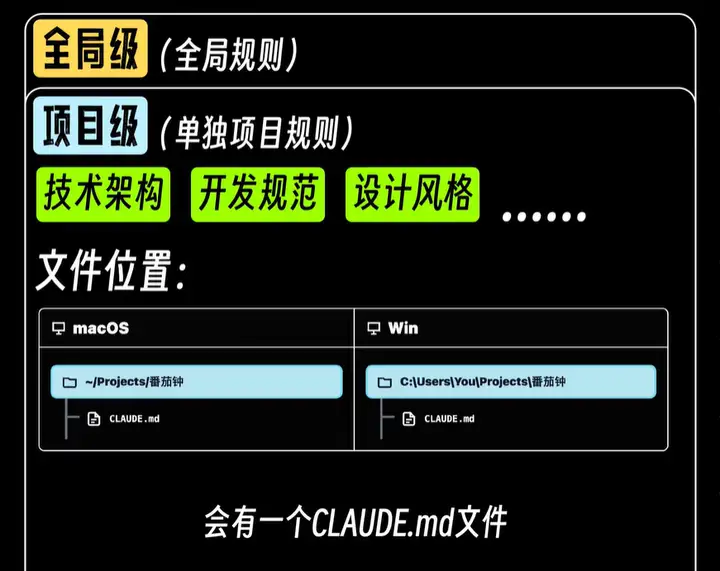
项目的子文件以及子文件的子文件我们也可以给它设置规则,只需将CLAUDE.md放到子文件夹中就可以了:

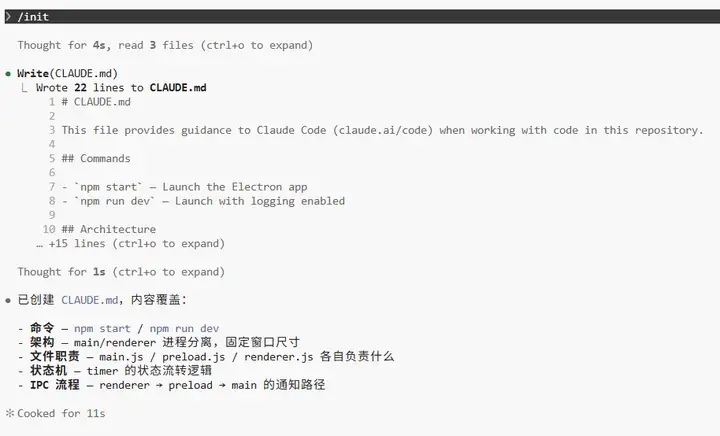
一开始是没有这个CLAUDE.md文件的,需要我们手动去创建,比如在项目目录下输入/init,它就会自动创建项目级CLAUDE.md。
我们也可以让claude自动创建全局CLAUDE.md,比如输入:记得永远说中文,并写入全局claude.md
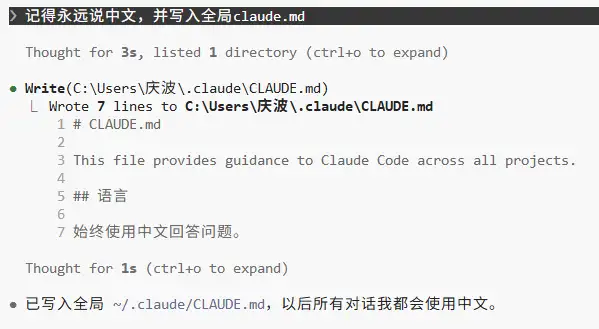
也可以使用/memory命令修改全局和项目CLAUDE.md,如下(选中并回车便可以修改对应的claude.md文件):
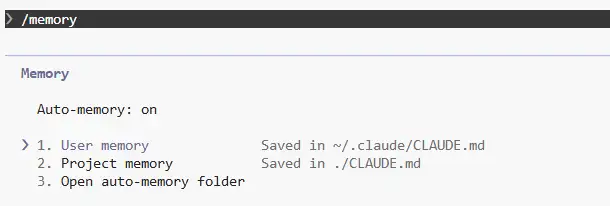
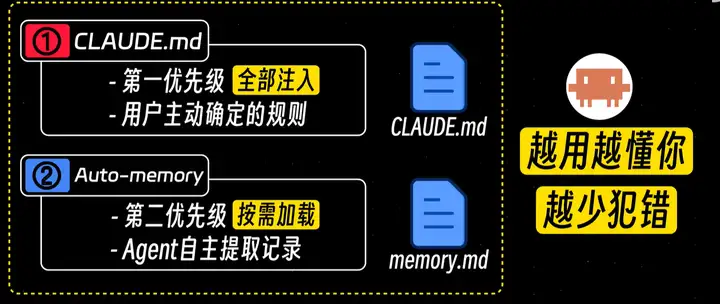
除此之外,还有一个auto-memory功能,即主动记忆,claude会根据上下文信息主动去记忆用户的使用习惯,并保存到memory.md文件夹中,它的优先级低于claude.md,我们也可以把Auto-memory:on(上面截图第一行)置为off来关掉主动记忆功能,默认是打开的。
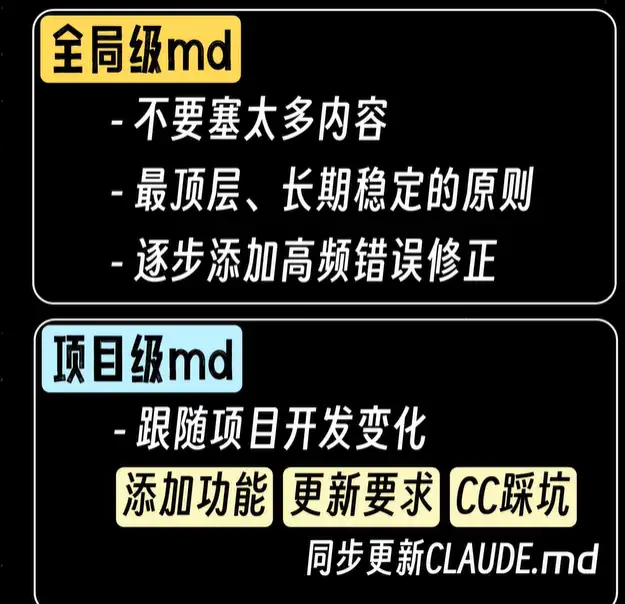
总结如下:
4、CC高级扩展
1、Skill
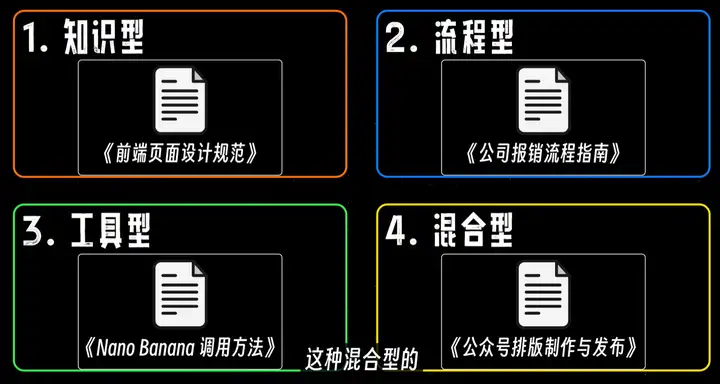
不是每次都需要使用,不需要写到claude.md文件中,但是这些功能又很常用,所以我们可以把它封装成skill,等需要使用的时候再调用它,Skill一般分为以下4种类型:
那如何找到这些Skill呢?
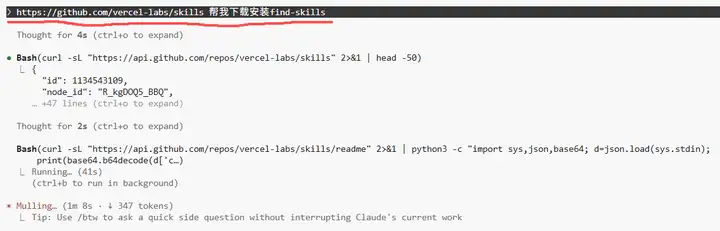
我们可以先下载一个Find Skill,它的功能就是帮我找到我们需要使用的Skill,把Find Skill的下载链接告诉claude,让它自动帮我们下载和安装就可以了,如下图:
Find Skill下载链接:https://github.com/vercel-labs/skills
下载之后会提示:
● 安装完成!find-skills 技能已就绪:

  - 位置:.claude/skills/find-skills/
  - 功能:当你说"帮我找一个能做 X 的技能"时,该技能会自动搜索 skills.sh 上的技能并推荐安装
  - 使用方式:直接问我"有没有可以 XX 的技能"即可触发,
如果我们再想要什么功能或者什么类型的Skill,就可以直接和claude说,它就一键帮我们搞定了,比如可以直接和claude说:我想要一个优化前端的skill,它就会自己帮我们安装这个skill,自己可以手动选择安装在全局和当前项目下。
2、openCLI
openCLI把我们常用的应用以及社交媒体封装成了skills,安装openCLI之后,可以直接通过claude访问软件应用以及社交媒体,把openCLI的链接告诉claude,它就可以自动帮我们安装了;
openCLI下载链接:https://github.com/jackwener/OpenCLI/
安装完成后提示如下:
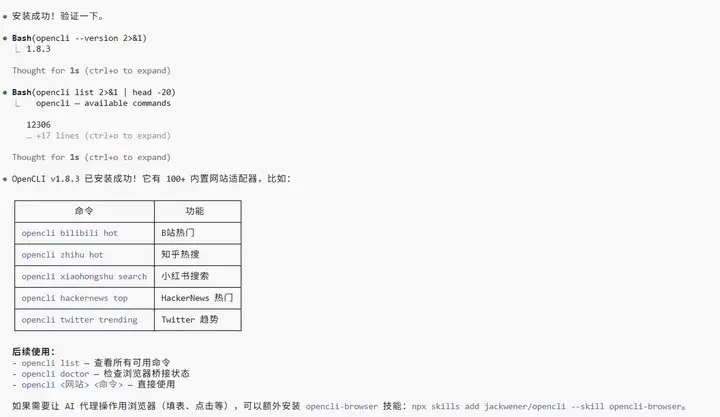
安装完成之后我们就可以让claude帮我们浏览各种社交媒体了,比如让它去小红书上帮我搜长沙必吃的餐厅:
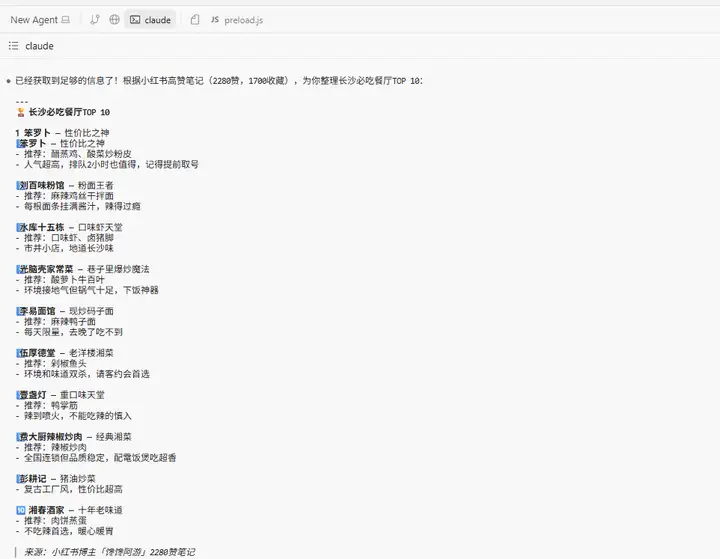
可以看到它真的就从小红书上给我们汇总了10家必吃的餐厅,当然你的提示词还可以跟详细一点,比如按照距离远近推荐、对应的餐厅图片也反馈给我等。
还可以让claude帮你去浏览知乎、B站等其他媒体软件,彻底解放你的双手。
3、子agent
有时claude在写代码或者执行任务的时候需要去调研或者其他分支任务,可以让claude主动分配几个子agent分别去干某些任务,这样不影响任务。
5、Hooks
Hooks 是 Claude Code 的事件驱动自动化系统:在特定事件触发时,自动执行一组 Hook。
它主要有两种形态:
命令型 Hooks(command):运行 Shell 命令/脚本,适合自动化与校验(格式化、检查、通知、跑测试……)。
提示型 Hooks(prompt):在 Stop / SubagentStop 事件里,让 Claude 再做一次“停下前的质量检查”,根据结果决定继续还是停止。
你可以把它理解为:
SessionStart/End:会话生命周期钩子
PreToolUse/PostToolUse:工具执行前/后钩子(Write/Edit/Bash/Read…)
Stop/SubagentStop:模型准备结束前的“收尾门禁”
Notification:系统通知的自定义处理
比如可以跟claude说:帮我做个Hook,每次任务完成之后,自动发送一个提示音。

它就会在每次任务完成后自动提醒我们。
觉得 Claude Code 配置链路太长、想找个「先上手、再折腾」的替代?可以看看 [OpenCode 安装配置教程](https://tanqingbo.cn/opencode-guid
顺便提醒一句:用 Claude Code 这类 AI 工具写的项目,想拿去申请软件著作权的话要留意 2026 年 3 月的新规——新版申请表要求手抄承诺”未使用 AI 开发编写代码、撰写文档或生成申请材料”,审核还会对源代码做 AI 查重。AI 辅助过的项目怎么安全申报,避坑要点都在那篇教程里。e/),官方自带免费模型,接 API、Copilot、VS Code/Cursor 都有现成避坑清单。另外 OpenAI 的 Codex 这轮也升级了跨上下文窗口存笔记的能力,GPT-6 Astra 写代码的真实水平实测(3D 城市生成器、全栈应用、复刻 Cursor,与 Claude 横评)见 GPT-6 Astra 写代码实测。想系统了解 ChatGPT / Gemini / Kimi 这类大模型怎么选,回 AI 工具完全指南(2026)。企业团队接入 Claude Code 时要注意 Prompt、密钥、API 调用等环节的数据安全,详见 企业使用 AI 大模型如何保障数据安全。