
📚 本文是 Clash 完全教程(2026):客户端、订阅与规则分流 的配套教程。想系统了解 Clash 客户端选择、机场订阅导入、规则分流与排障,欢迎访问总览页。
📚 本文也是 科学上网完全指南(2026最新版) 系列教程之一。想系统了解 VPN、Clash 机场、VPS 三大方案与全平台配置,欢迎访问总览页。
30 秒速答
⚠️ 先说结论:Clash for Windows(CFW)已于 2023 年 11 月停止维护,作者删库跑路。 它不支持 Reality、Hysteria2 等新协议,机场新节点会越来越连不上,新用户别再装了。
- 新用户:直接装 Clash Verge,操作逻辑和 CFW 一脉相承,订阅链接通用。
- CFW 老用户:花十几分钟迁移到 Verge Rev,步骤看迁移指南,订阅链接直接粘贴过去就能用。
- 只想看 CFW 怎么配置的:本文保留下方完整图文教程,操作逻辑在 Verge Rev 里基本一致,对照着看没问题。
ClashForWindows是什么?
ClashForWindows(CFW)是一款基于 Clash 的 Windows GUI 代理客户端,曾是 Windows 上最主流的科学上网客户端。它有以下几点优势:
- 隐私保护:作为一款代理客户端,ClashForWindows可以帮助用户在浏览网页时隐藏自己的IP地址,保护用户的在线隐私。
- 加密通信:ClashForWindows支持多种加密方式,包括但不限于Shadowsocks、VMess、Trojan等,可以保护用户的网络通信不被窃听。
- 规则分流:ClashForWindows具有强大的规则分流功能,用户可以根据自己的需求设置不同的代理规则,防止不必要的数据泄露。
- 透明代理:通过ClashForWindows,用户可以实现全局或者按需代理,有效避免了部分网站或应用对IP地址的限制。
- 开源:ClashForWindows是开源软件,其源代码可以公开查阅,这意味着任何人都可以查看其内部实现,从而确保没有隐藏的恶意代码。
但这一切都停留在 2023 年 11 月:原作者 Fndroid 宣布停止维护并删除了 GitHub 仓库,此后 CFW 再无任何更新。它的旧版 Clash 内核解析不了 Reality、Hysteria2 等新协议,机场每次上新节点,CFW 用户就多一分连不上的风险。要处理真实流量的代理客户端,长期没有安全更新本身就是个隐患。
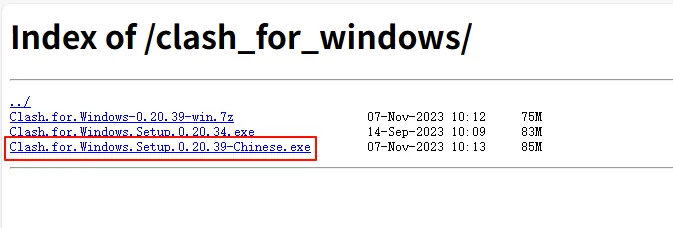
ClashForWindows下载(2026 现状)
⚠️ 官方渠道已经不存在了。 CFW 的 GitHub 仓库删库后,网上流传的各种「CFW 下载地址」全部是第三方镜像,无法保证安装包没被二次打包。代理客户端跑的是你的全部流量,来路不明的安装包 = 把密码盒钥匙交给陌生人,不建议再下载。
现在 Windows 的正确选择是 Clash Verge Rev:开源、活跃维护、内置 Mihomo 内核(原 Clash Meta),CFW 的功能一个不少还支持全部新协议。下载安装与订阅导入的完整教程看 Clash Verge 下载安装教程;从 CFW 迁移过去的四步操作看迁移指南。
下方教程截图为 CFW 旧版界面,操作逻辑(配置页导入订阅 → 选节点 → 开系统代理)在 Verge Rev 里基本一致,存量用户可以对照参考。
添加配置文件
添加配置文件一般有如下两种方式:
- 远程订阅地址
- 本地配置文件
一般情况下,远程订阅地址(URL 导入)及本地配置文件(本地文件拖拽导入)都由节点服务商提供。
远程订阅地址
远程订阅地址即通过 URL 链接导入,一般的VPN服务商都会直接提供 Clash 节点地址,如果你不知道哪些VPN服务商靠谱的话,推荐使用【一枝红杏】VPN服务商,我自己用了七八年了,主打一个安全、稳定!
- 一枝红杏支持 Windows、MAC OS X、cross platform、Android、IOS、openwrt等系统,是非常实用的网络代理VPN。
- 网速很快,奈飞、电报、Google、YouTube、Facebook啥的都能上。
🔗 官网地址:https://order.yizhihongxing.org/aff.php?aff=4818
第一步:注册一枝红杏账号并获取订阅地址
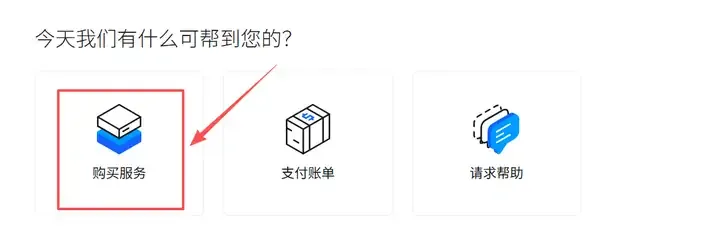
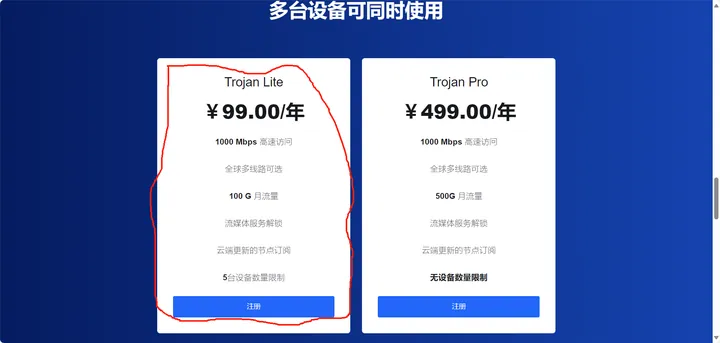
点击主页的“购买服务”按钮就会跳转到服务购买页面,如果是个人用的话,选择99/年的入门版就可以了,一个月100G足够用了。
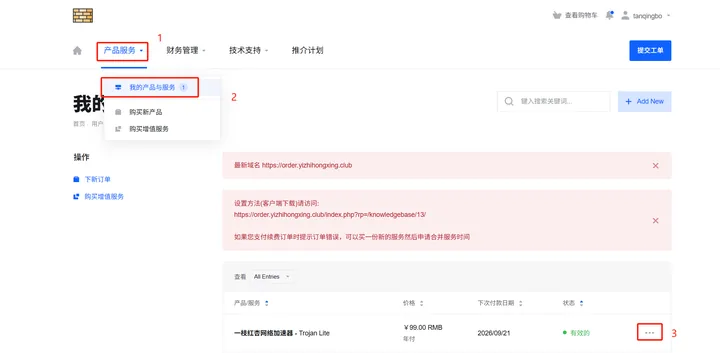
购买之后依次点击上方导航栏中的 产品与服务->我产品与服务->查看详情,就能看到你购买的节点信息。
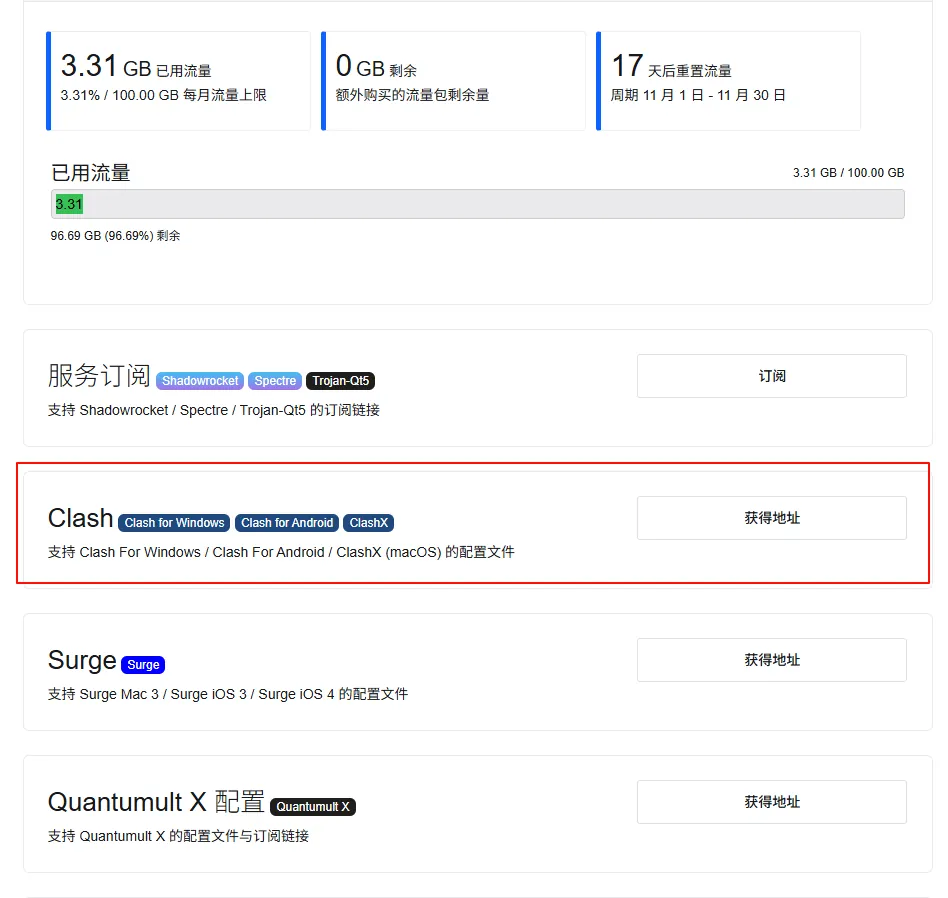
第二步:Clash for Windows远程导入clash订阅地址
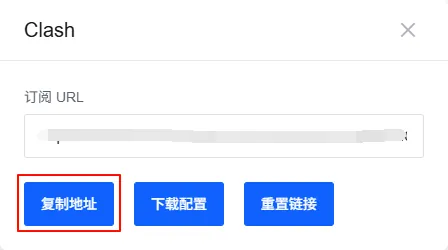
点击上述图片红框右侧中的【获得地址】按钮,接着复制地址:
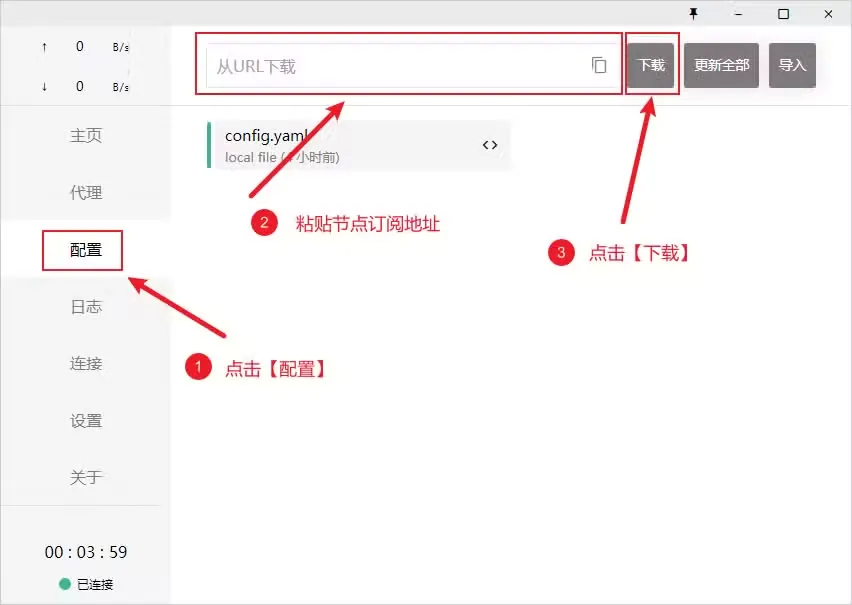
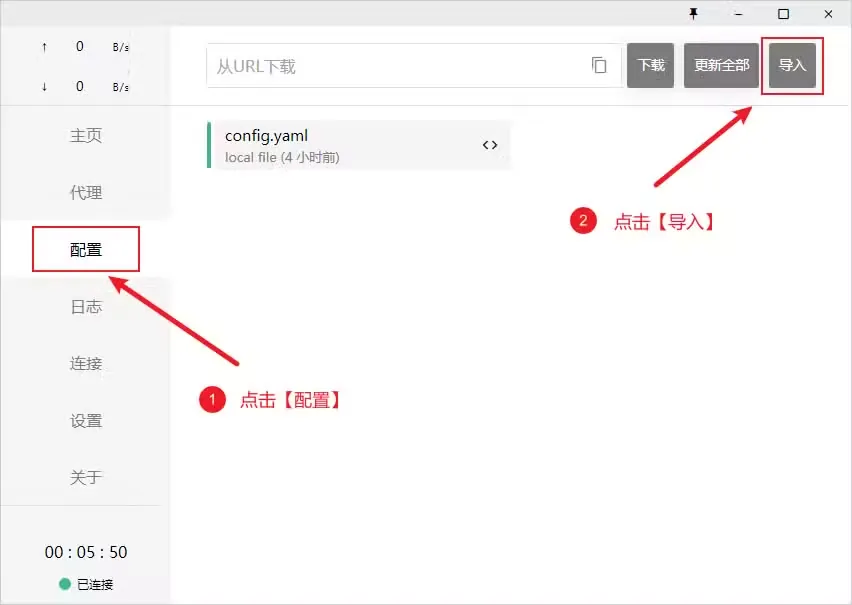
打开Clash for Windows软件,然后点击界面左侧菜单 配置,在顶部输入框填入刚才复制的 URL 连接地址并点击 下载 即可,如下图所示。
本地配置文件
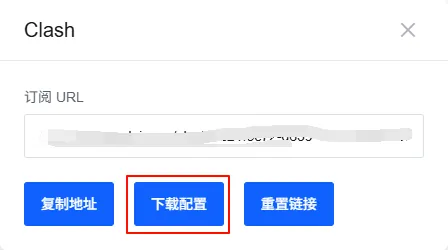
本地配置文件即通过本地文件拖拽导入,一般为无法通过远程订阅地址导入的情况下使用,可尝试在浏览器中下载配置文件后直接通过拖拽方式导入或点击 Import 导入,如下图所示。
选择代理节点
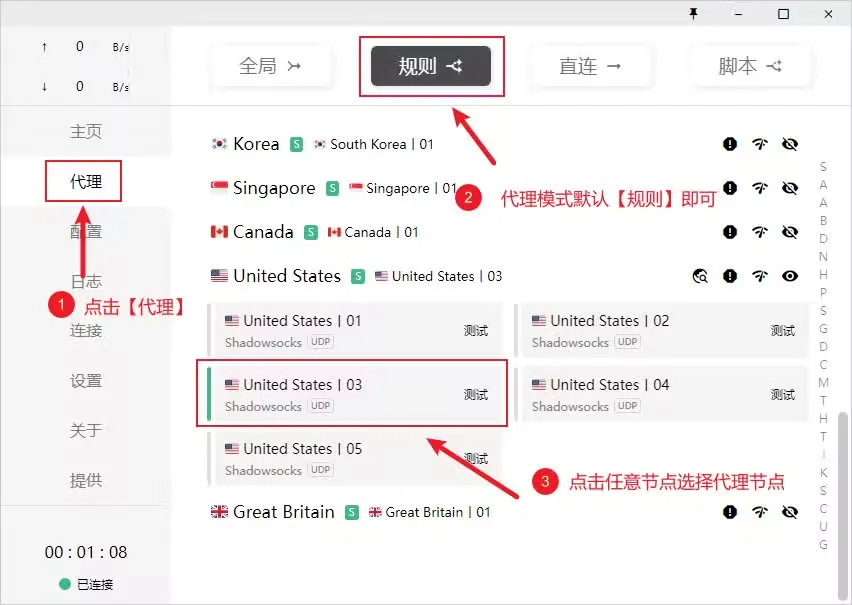
在添加为订阅地址之后,需要选择一个代理节点使用,点击软件主界面左侧的 代理 选项卡,软件右上角代理规则处默认保持 规则 即可,代理模式主要有以下四种:
- 规则:所有请求根据配置文件规则进行分流
- 全局:所有请求直接发往代理服务器
- 直连:所有请求直接发往目的地,即不使用代理
- 脚本:所有请求根据脚本文件规则进行分流
全局模式可能会导致国内流量也走代理访问,除了网络会变慢外,还会消耗套餐流量。规则模式的好处就是区分国内国外的流量只有在规则内的国外网站才会走代理,这样即不影响国内访问速度,又节省套餐流量,所以如果没有什么特别的需求,一般选择 规则 即可。
然后在展开的节点组之中任意单击鼠标左键选择一个节点即可,如下图所示:
启用代理
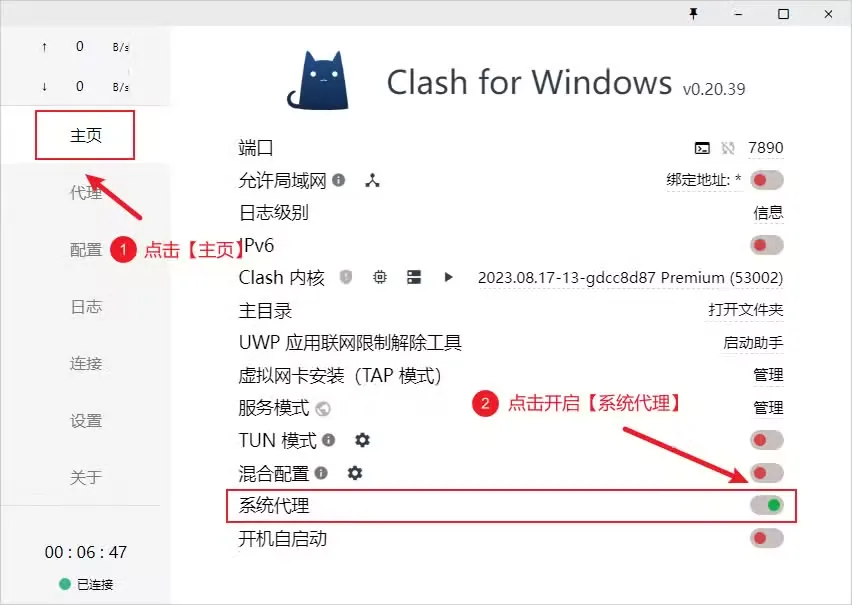
启用代理,需要点击界面左侧菜单 主页 选项卡,找到 系统代理 并开启开关即可,开启状态下按钮状态为绿色,如下图所示为开启状态。
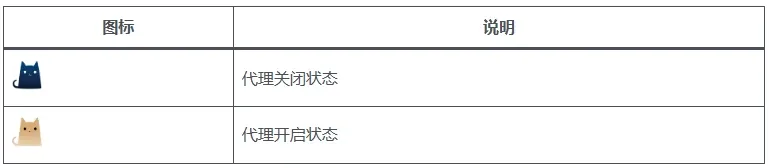
启动代理后系统托盘的图标会变色金色猫咪,以下是系统托盘图标颜色说明,代理启动后,可以打开浏览器,访问 Google / YouTube / ChatGPT 测试VPN是否正常。对了,很多人管 Clash 系客户端叫「猫咪软件」,出处就是这只托盘猫——俗名的来龙去脉和现役猫咪客户端怎么选,看 翻墙软件猫咪是什么。
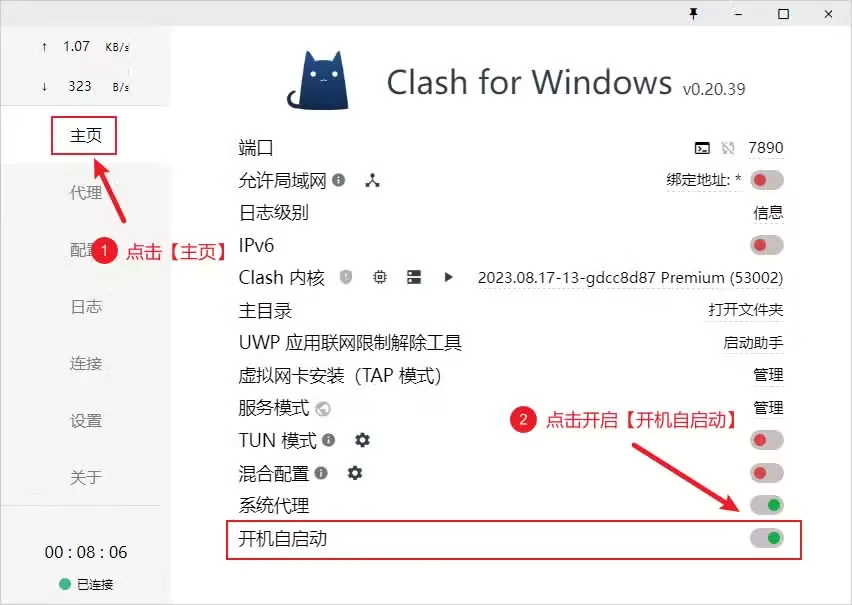
设置开机自动启动
设置开机自启动,需要点击界面左侧菜单 主页 选项卡,找到 开机自启动 并开启开关即可,开启状态下按钮状态为绿色,如下图所示为开启状态。
更新配置文件
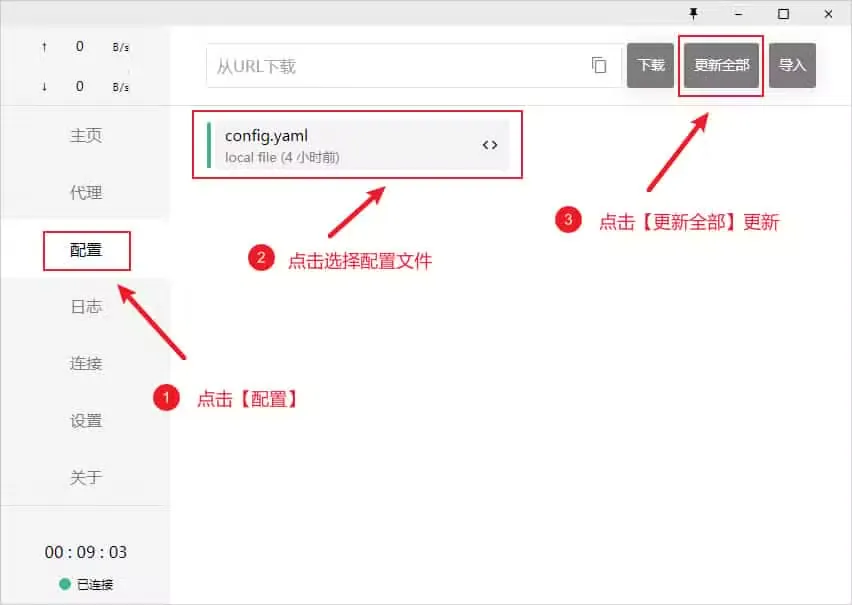
点击界面左侧菜单 配置,点击 更新全部 即可更新所有配置文件,如下图所示。
其它设备设置VPN
iOS/MAC 端
注册教程:iphone如何用外网/苹果手机搭梯子-翻墙VPN软件工具
Android 端
注册教程:安卓/Android系统手机实现科学上网教程-翻墙VPN软件工具
常见问题
Clash for Windows 停更了吗?
是的。原作者 Fndroid 在 2023 年宣布停止维护,GitHub 仓库随后被删除。CFW 的旧内核不支持 Reality、Hysteria2 等新协议,机场新节点可能连不上,且长期没有安全更新,不建议继续使用。
Clash for Windows 还能下载吗?
官方仓库已删库,网上的「下载地址」都是第三方镜像,无法保证安装包没被动过手脚。代理客户端要处理真实流量,来路不明的安装包风险很高,建议直接换 Clash Verge Rev。
Clash for Windows 用什么替代?
Clash Verge Rev。内置 Mihomo 内核,支持全部新协议,界面和操作逻辑与 CFW 一脉相承,订阅链接直接粘贴就能导入,Windows/macOS/Linux 三端可用。
CFW 里的订阅和配置能迁移吗?
订阅链接完全通用,复制粘贴到 Verge Rev 里导入即可。自己改过的规则和策略组不会自动带过来,需要手动加到 Verge Rev 的全局扩展配置里。
还在用 CFW,暂时没出问题要换吗?
建议早换。机场节点和协议在持续升级,CFW 会越来越难连上新节点,等真连不上再临时换反而慌。迁移只要十几分钟:下载 Verge Rev、导入订阅、开系统代理就完事。
写在最后
CFW 是很多人的科学上网启蒙客户端,但停更就是停更,删库就是删库,情怀救不了连不上的节点。上面这套操作逻辑(导入订阅 → 规则模式 → 开系统代理)在 Clash Verge Rev 里完全通用,迁移只是换个壳:下载 Verge Rev、把订阅链接粘进去、开系统代理,十几分钟的事。
具体怎么迁、迁移前要不要备份自定义规则,迁移指南里有完整四步教程;想系统了解现在 Clash 客户端怎么选,看 Clash 完全教程。