🎨 本文是 tanqingbo.cn「AI 工具完全指南(2026)」专题的配套教程。想系统比较 AI 画图工具(即梦/豆包/可灵/Midjourney/GPT-4o),先看这篇:AI 画图哪个好用(2026);本文只讲一件事:ChatGPT 最新上线的 GPT Images 2.5,到底能干什么、怎么用。
先交代个背景。半年前 GPT Image 2 出来的时候,那个真实感就把不少人震到了——生成的微信聊天记录截图,跟真的一个样。
结果没让人喘口气,OpenAI 又放了个大招:GPT Images 2.5 正式发布了。
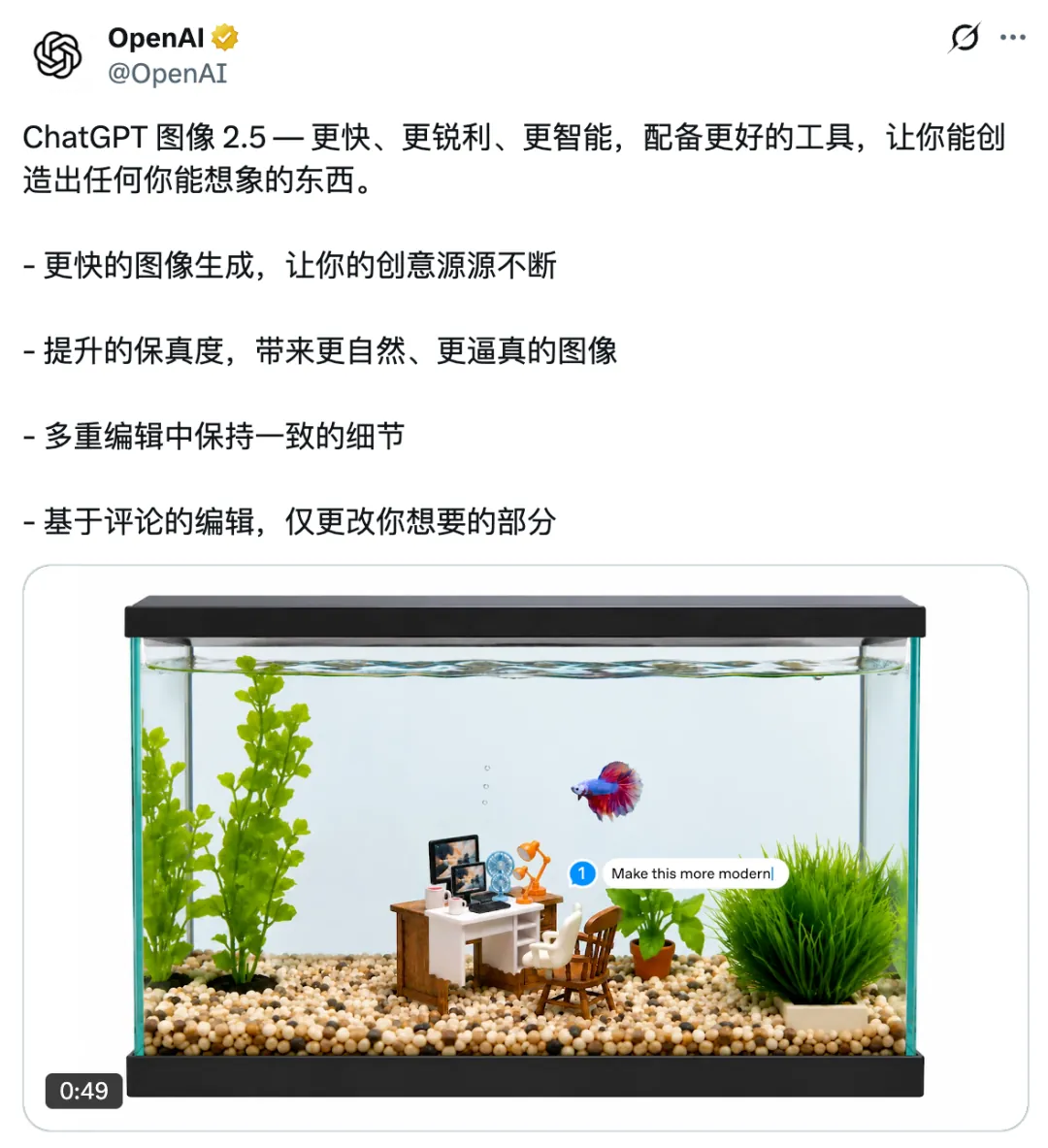
这次的升级,不只是画质又高了一档、生成速度提升了约 50%、多轮编辑一致性更强,更关键的是——它把 AI 生图的「玩法」给改了。
以前让 AI 出图,你只能靠打字描述「左边放什么、右边放什么」,构图对不对全凭运气。现在可以画画了:新增了 Sketch 草图参考(在 ChatGPT 里画草稿让 AI 生成完整图)、Comment 标注改图(在图上一指一个位置、精准改局部)、Templates 模板、Prompt 共享,还有透明背景生成。
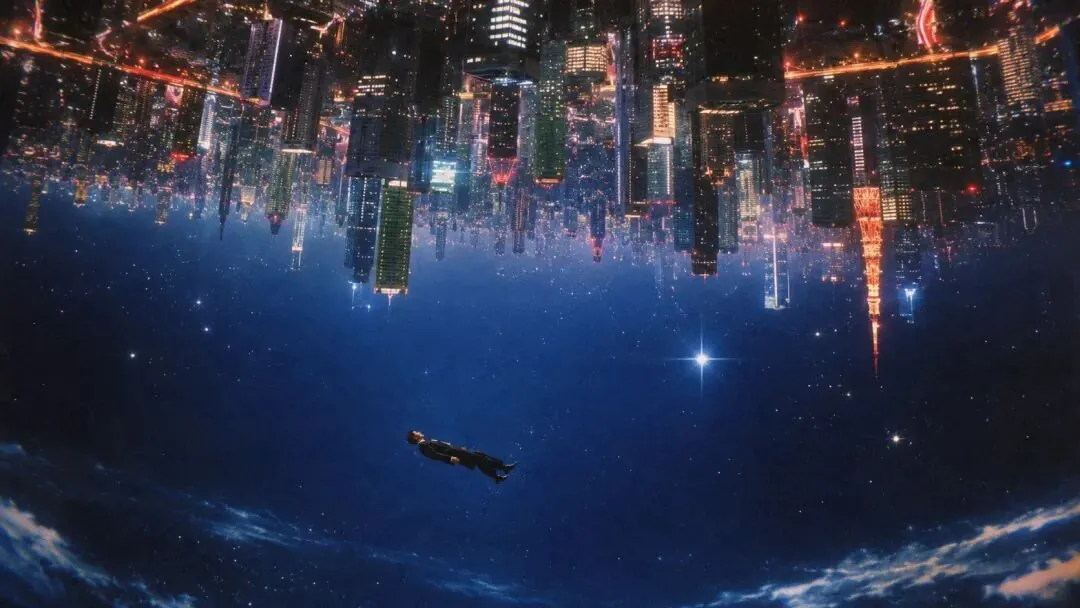
这六个新能力,我挨个都测了一遍,整理出 10 个最实用的玩法,每个都附上完整提示词和操作流程,照着做就能复现。下面是官方放出的成品效果,可以先感受一下 2.5 的出图水准:
30 秒速答
- 这是什么:ChatGPT 最新的图像模型,打开生图默认就是它,所有用户都能用
- 六大新功能:Sketch 草图、Comment 精准改图、Templates 模板、多轮编辑一致性、透明背景、Prompt 共享
- 最惊艳两个:Sketch(画草稿变成品图)+ Comment(图上标位置精准改局部)
- 要花钱吗:免费用户有额度,主力用要 Plus(约 20 美元/月),国内需科学上网
- 一句话结论:上手门槛低到你完全不用会画画,就能做封面、海报、漫画、表情包、商品图
一、Sketch 草图:画给 AI 看
这次最让我兴奋的就是 Sketch。
以前想让 AI 生成特定构图的图,只能靠文字生憋「左边放标题、右边放人物」这类描述,来来回回调半天,出来的图还经常不是你脑子里那张。
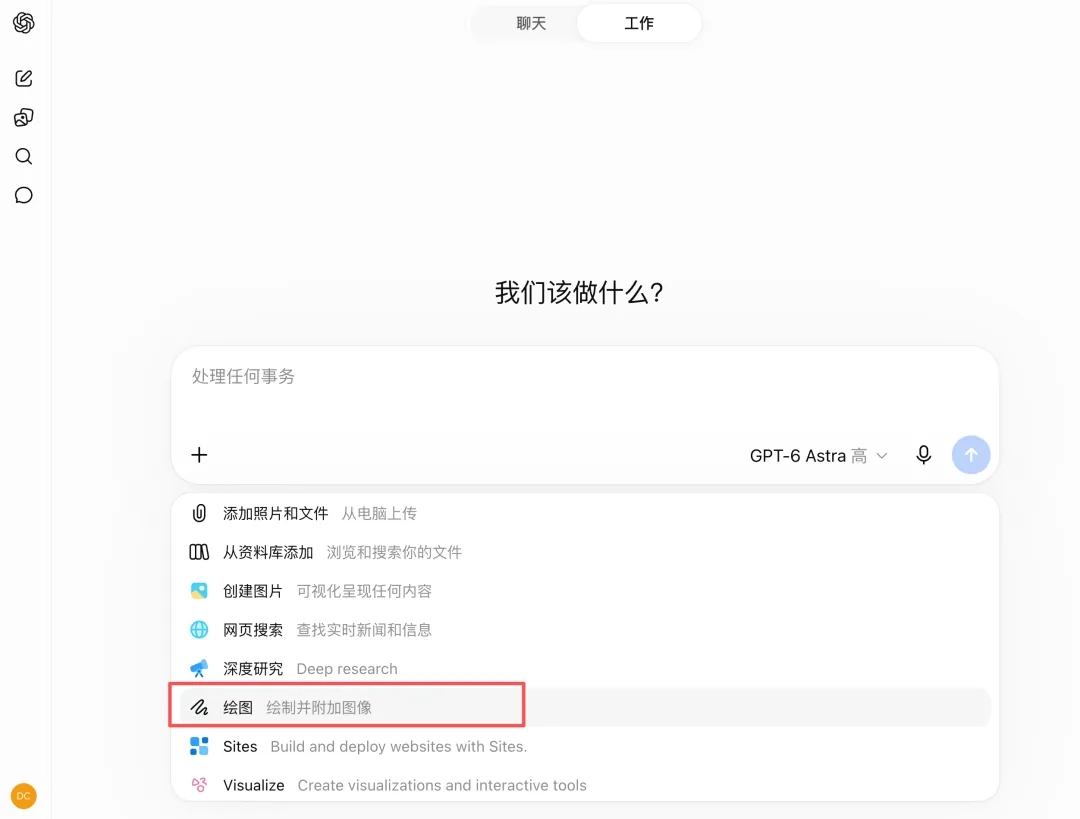
现在不一样了:在 ChatGPT 对话框里输入 @Sketch,就能打开一个画板,随手画个草稿当构图参考。
重点是——你完全不需要有任何绘画基础,画得越「灵魂」,反差越大、效果越惊艳。
下面三个场景,都是我亲测的。
1. 草图变文章封面
做自媒体的人最头疼的就是封面图。以前要么用设计软件自己拼,要么纯靠文字让 AI 反复试,构图经常不对。
有了 Sketch,可以先用草图把封面的布局画出来:标题放哪、文字写什么、人物在哪个位置、背景有哪些元素。
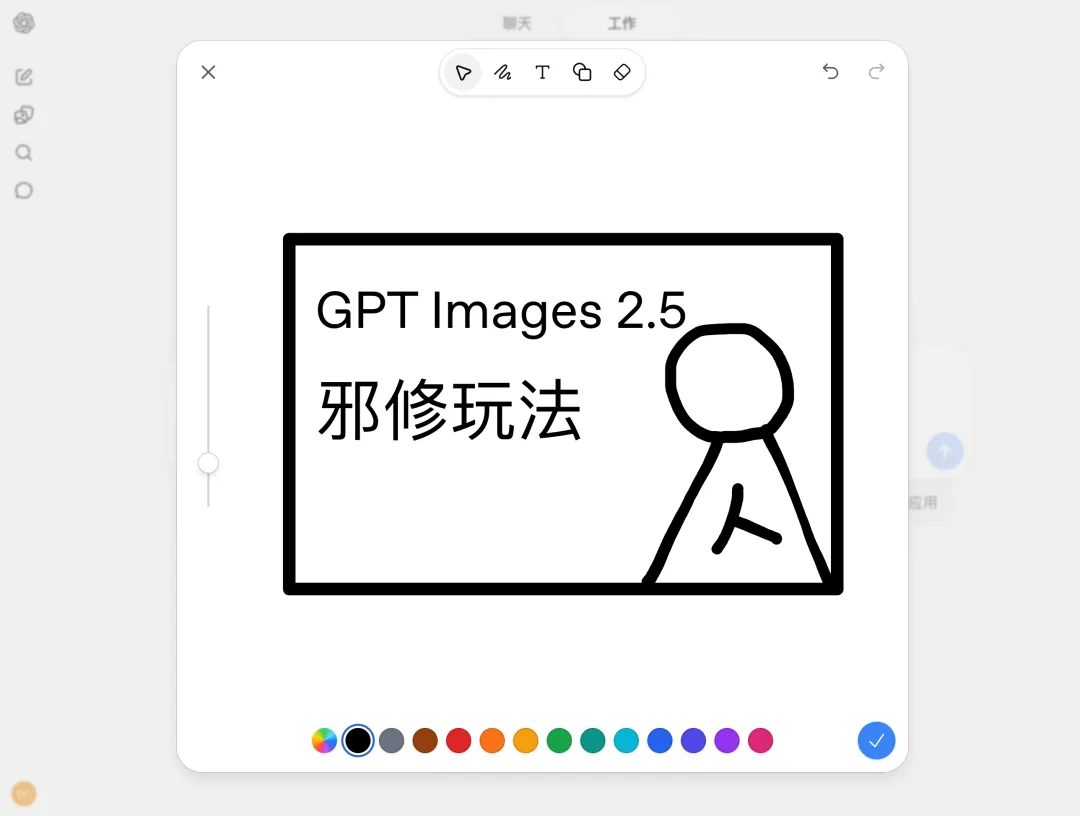
再把自己的真人照片也上传当参考,AI 就能理解你到底要什么效果。
提示词:
制作 16:9 的封面图,画面为写实风格,标题醒目,构图和人物参考我提供的图片
不到一分钟就出图了。整体构图几乎照着我画的草稿来,人物位置、标题区域全对上了。这个流程比纯文字描述高效太多——以前得花好几轮对话才能让 AI 理解我要的构图,现在花几十秒画个草稿就搞定。以后做封面能省不少时间。
2. 草图秒变室内设计
另一个实用场景是室内设计。你不需要会任何 3D 建模软件,只要能画出房间的大致布局——沙发在哪、桌子在哪、窗户朝哪——AI 就能帮你生成一张像模像样的室内效果图。
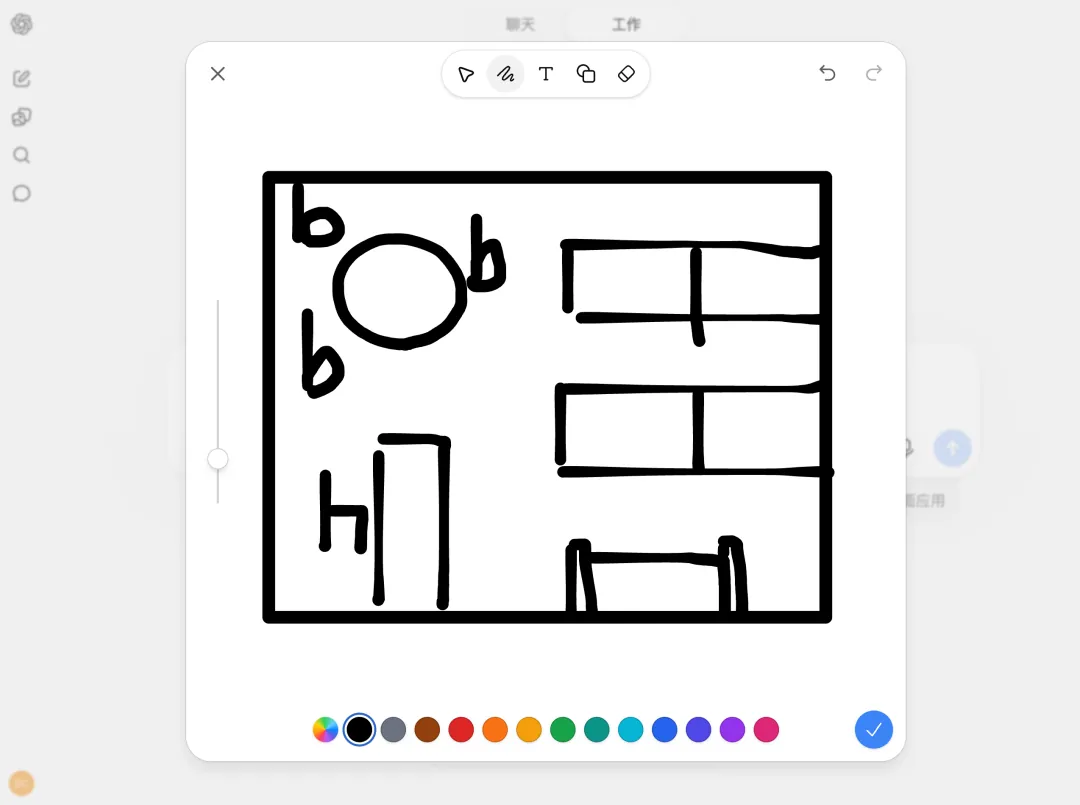
提示词:
根据房间布局草图生成现代简约风格的实拍房间图,暖色调灯光,北欧风家具,窗外是城市夜景
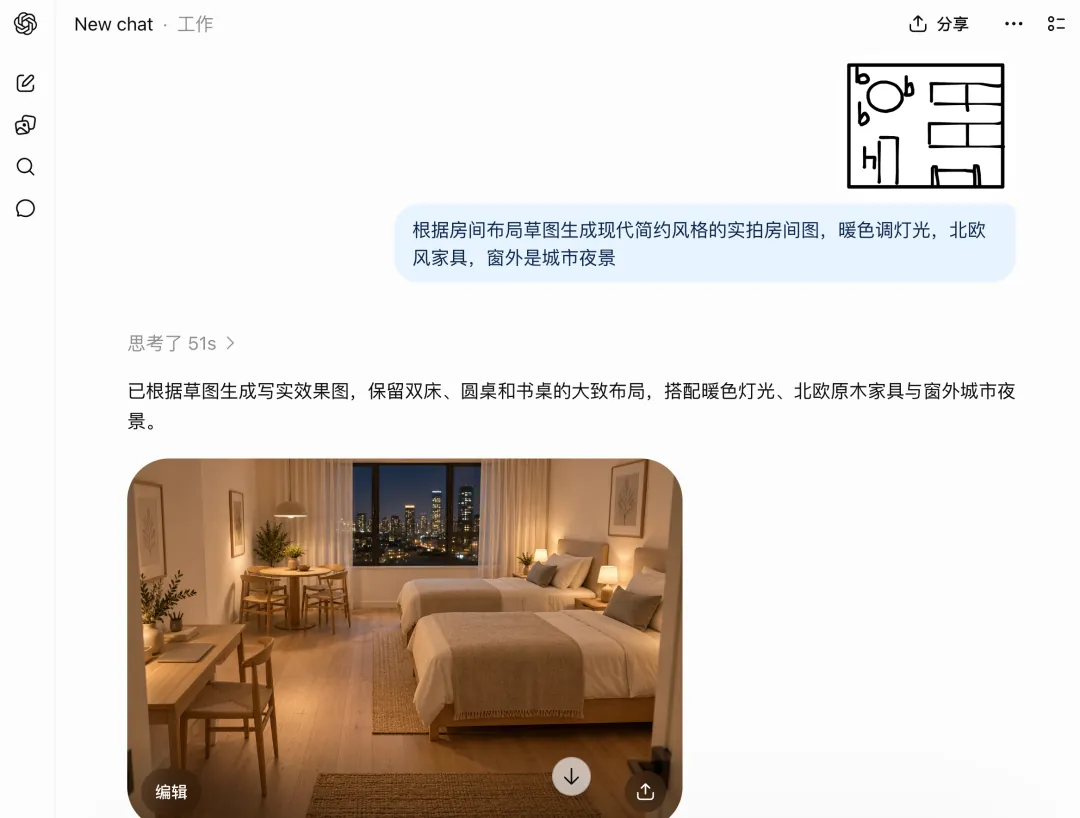
如果你正在装修、或者搞出租屋改造,完全可以用这个功能先快速出效果图,看看自己的想法落地是什么感觉,满意了再动手。省下的是找设计师的几千块预算。
3. 草图变漫画分镜
这个玩法特别适合有故事、但不会画画的人。
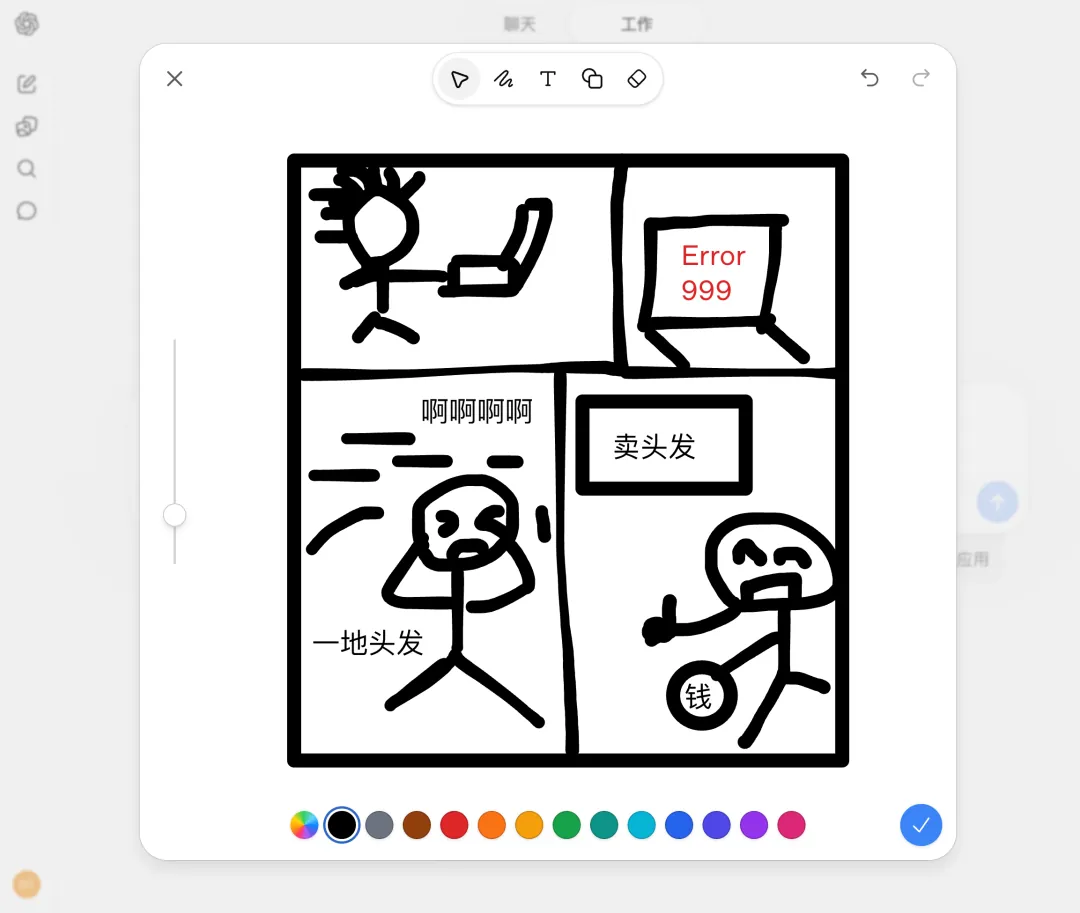
用 Sketch 画出四格漫画的分镜草图,每一格只需要画个火柴人和简单的场景轮廓,再用文字描述每格的内容和对话,AI 就能生成一张完整的漫画页面。
下面这张就是我画的原稿——每一格就一个火柴人加几根线条,潦草到这种程度,AI 照样能看懂。 这就是 Sketch 最狠的地方:不需要你画得好,只需要你把意图画出来。
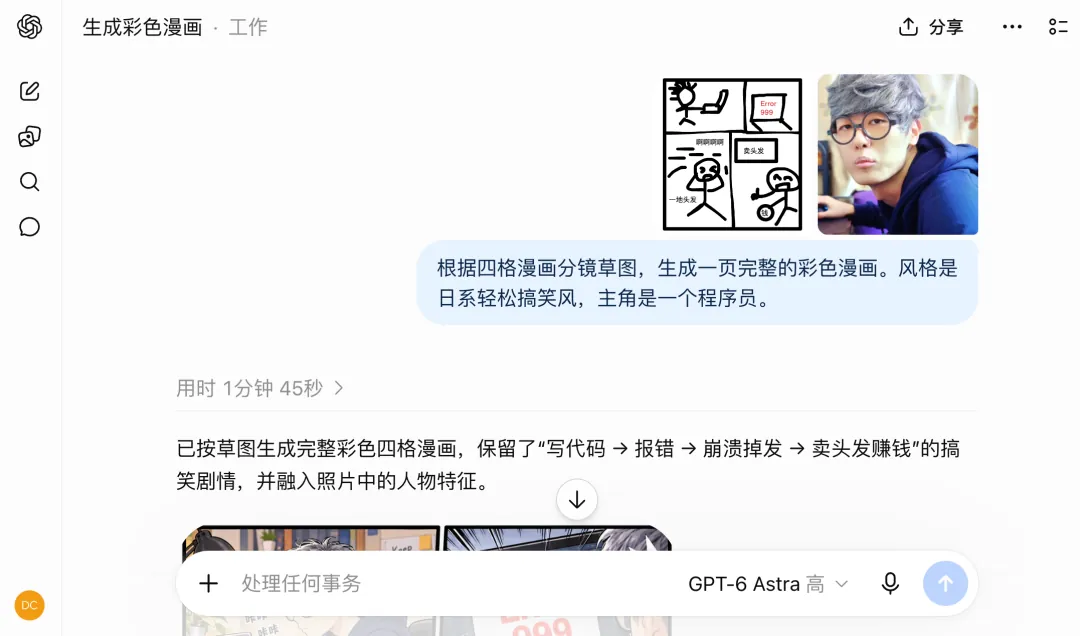
草图之外还可以加参考。我把一张 cosplay「老年程序员」的照片也传了上去,让 AI 照着这个形象画主角:
提示词:
根据四格漫画分镜草图,生成一页完整的彩色漫画。风格是日系轻松搞笑风,主角是一个程序员,参考我上传的照片中的人物形象。
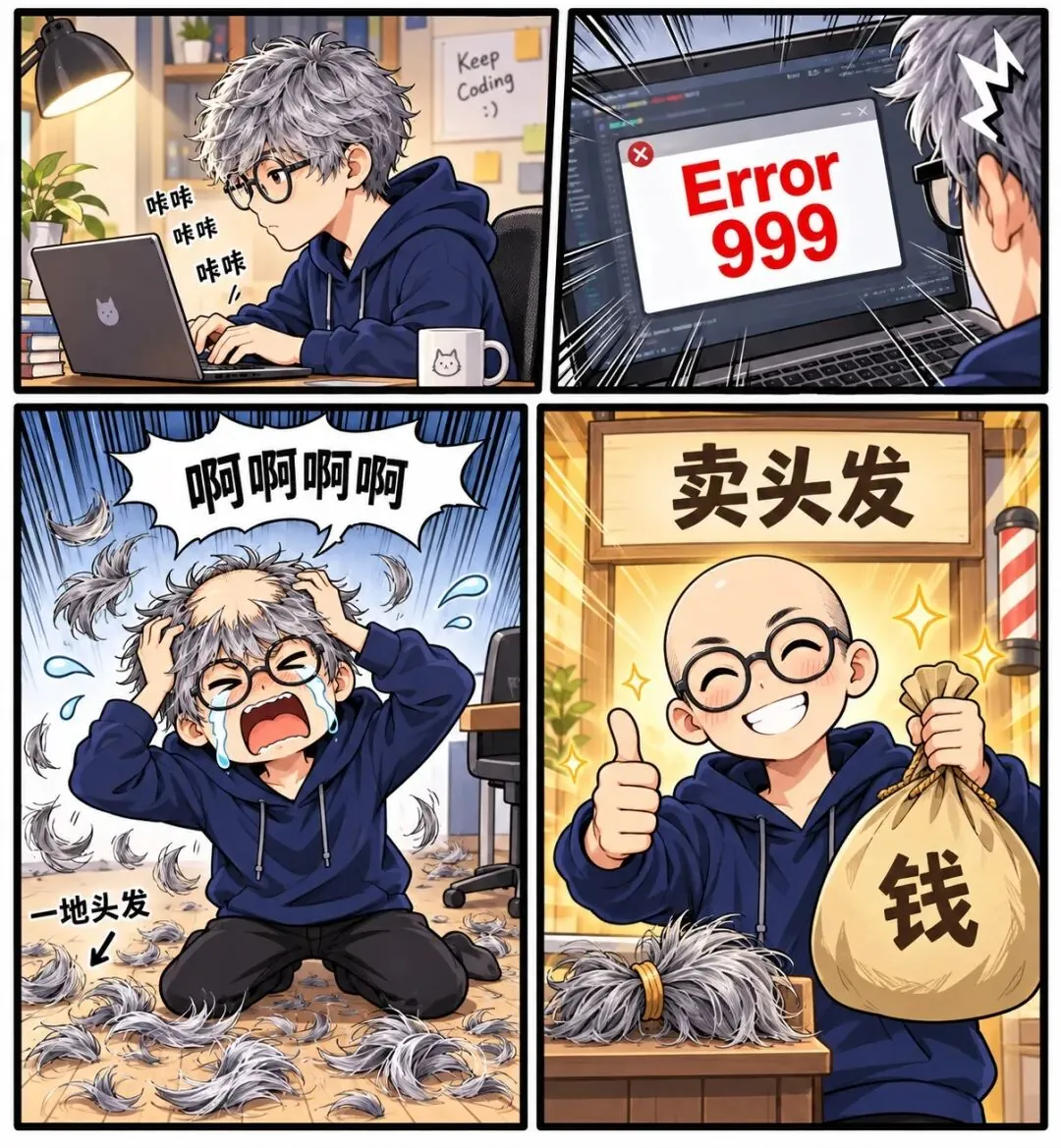
以前想做个漫画,要么自己学画画、要么花钱请人,成本都不低。现在有了 Sketch,别说打草稿了,直接可发布的成品都能给你整出来。
二、Comment 评论编辑:改图之王
Comment 是这个版本里最实用的新功能,没有之一。
生成图片之后,你可以直接在图上点击某个位置、放一条评论、写上修改指令。操作逻辑和 Figma 里给设计稿打标注几乎一样——AI 会只改你标注的位置,其他地方纹丝不动。
除了 Comment,图片编辑工具栏里还有 Markup 标记、Remove BG 去背景、Erase 擦除、Resize 调整尺寸等工具,编辑能力比 2.0 丰富了一个量级。
4. 修改微小细节(连瞳孔都能单独改)
既然 Comment 主打精准,那就测它的极限——改一个最细微的地方:眼睛。
先让 AI 生成一张《火影忍者》佐助的半身像,注意这时候双眼是万花筒写轮眼:
提示词:
生成一张宇智波佐助的动漫风格半身像,黑色头发,穿着经典的鹰小队白色开襟上衣,双眼为永恒万花筒写轮眼(六芒星图案,红色瞳孔),表情冷峻,背景为暗色调
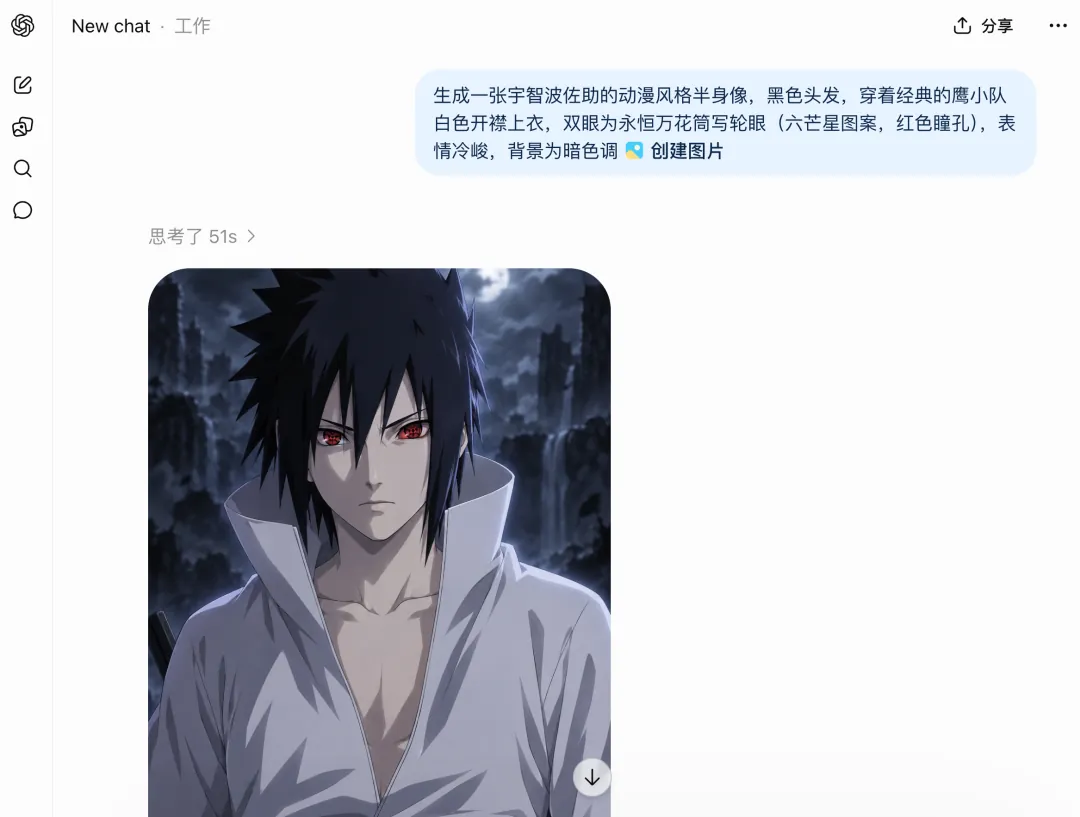
接着我在左眼那个位置上精准加了一条 Comment:「把左眼的万花筒写轮眼改为轮回眼」。改完之后是这样的:
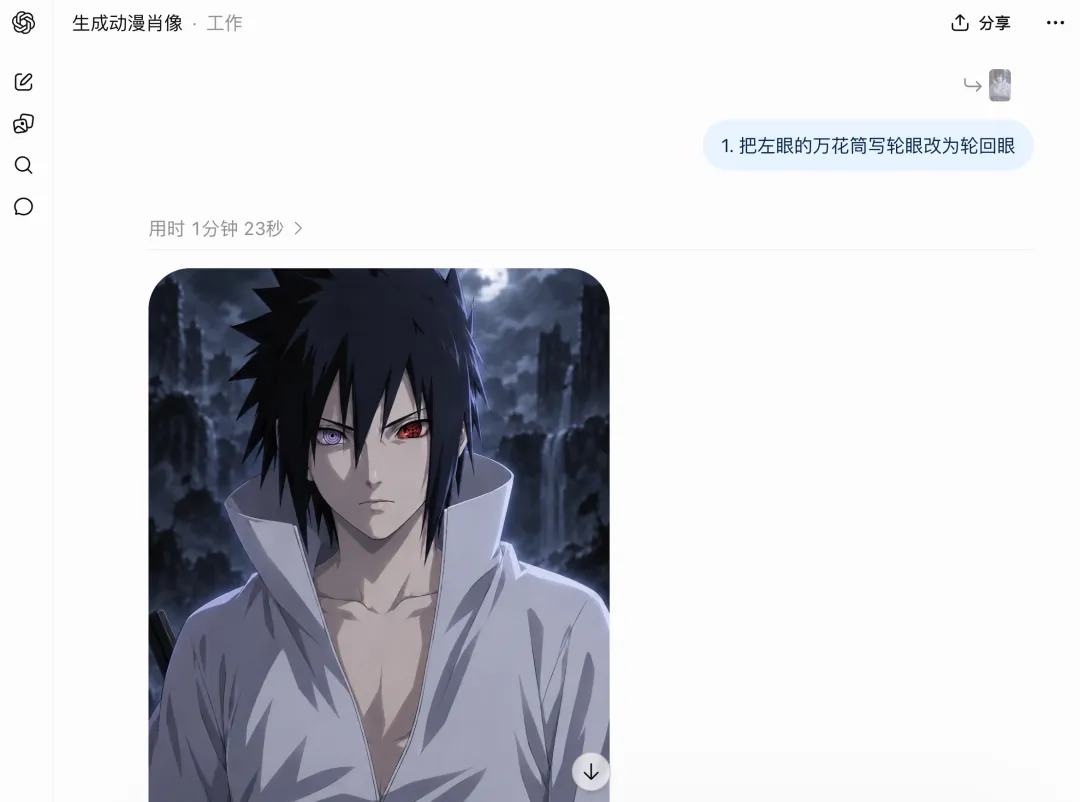
放大看细节——只有左眼的瞳孔变了,右眼的万花筒纹路原样保留:
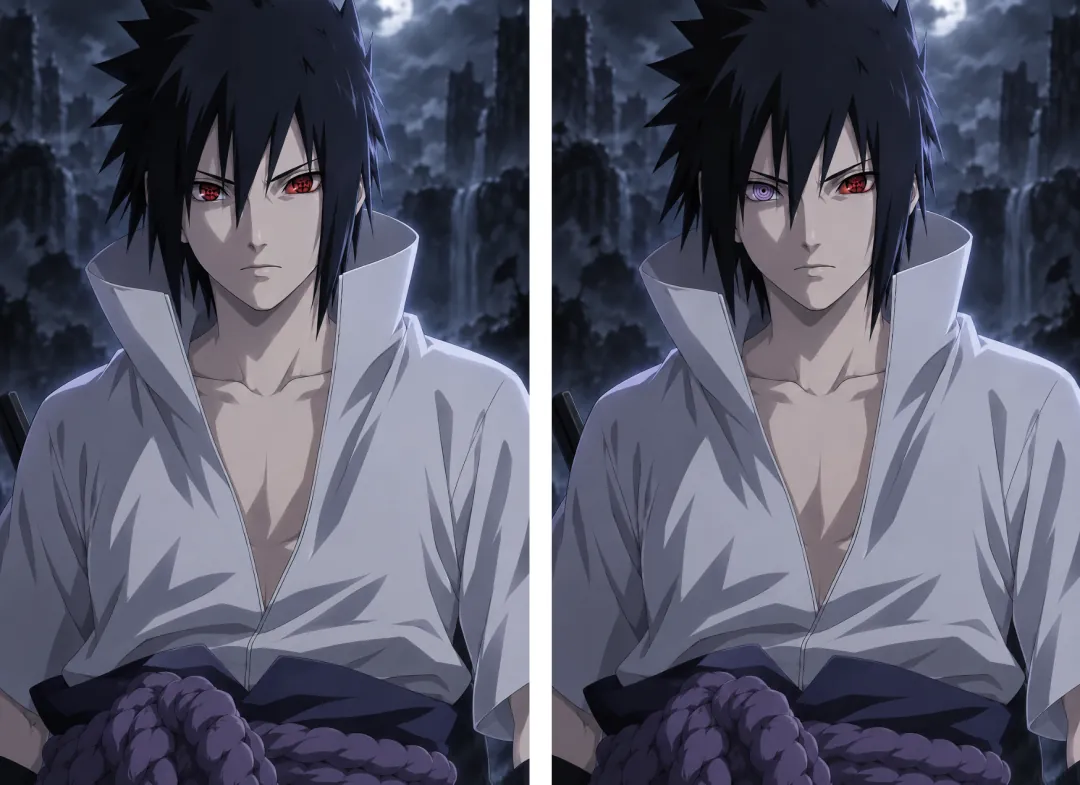
要知道,眼睛在整张图里就那么指甲盖大的一块。AI 做到了只改瞳孔图案和颜色,佐助的发型、表情、衣服、背景全都纹丝不动。
这个精准度已经是能用在正式创作里的水平了。以前「改个局部、动全身」的老毛病,这次算是治好了。
三、Templates 模板:快速复刻
Templates 是给不想写提示词的人准备的。
ChatGPT 内置了一批高频创作模板——Poster 海报、Merch 周边、Product Photo 商品图、Logo 等等,打开就能看到:
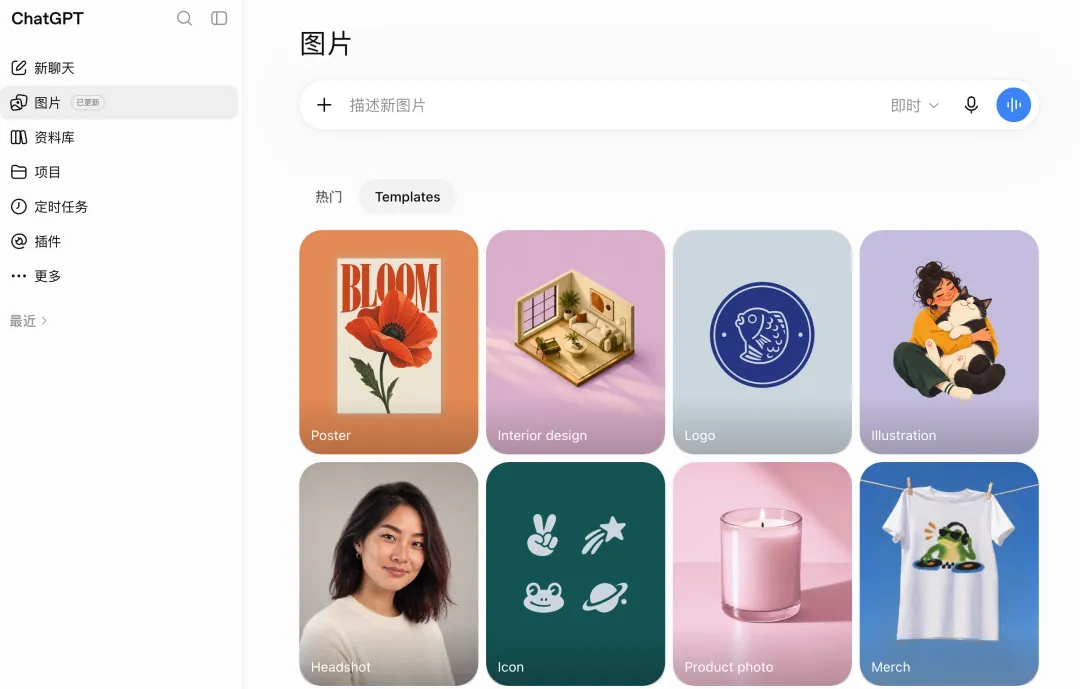
选一个模板、按提示填信息和风格偏好,就能生成对应图片,省掉从零构思提示词的过程。
5. 一键商品大片
试试 Product Photo 商品图模板。随便拿个日常物品,看看模板能不能拍出「高级感」的电商产品图。
先随手拍一张原图——光线一般、背景杂乱,就是真实生活中的随手拍:
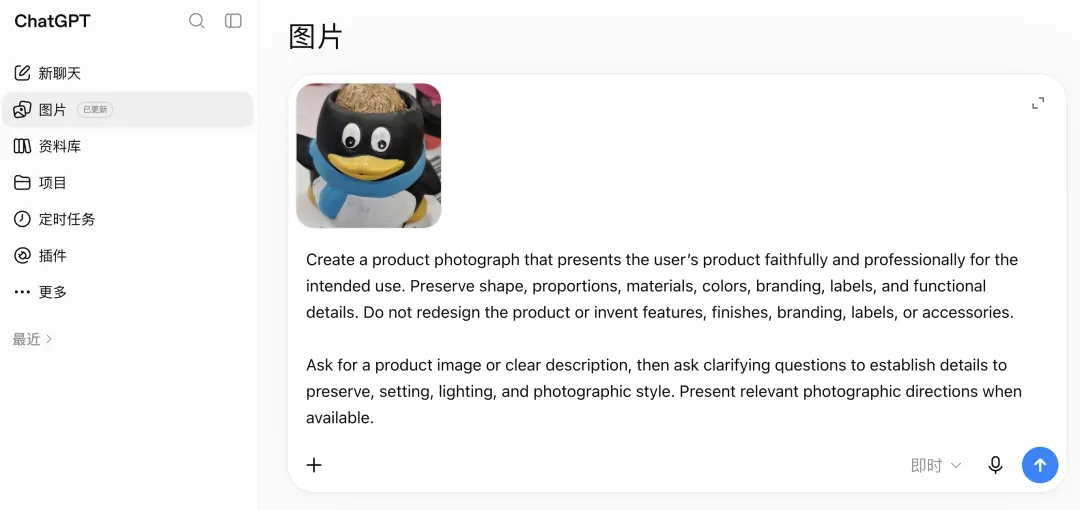
选 Product Photo 模板上传这张图,AI 会反过来问你几个问题——产品照的用途、摄影风格、背景和灯光——你答完它再出图。
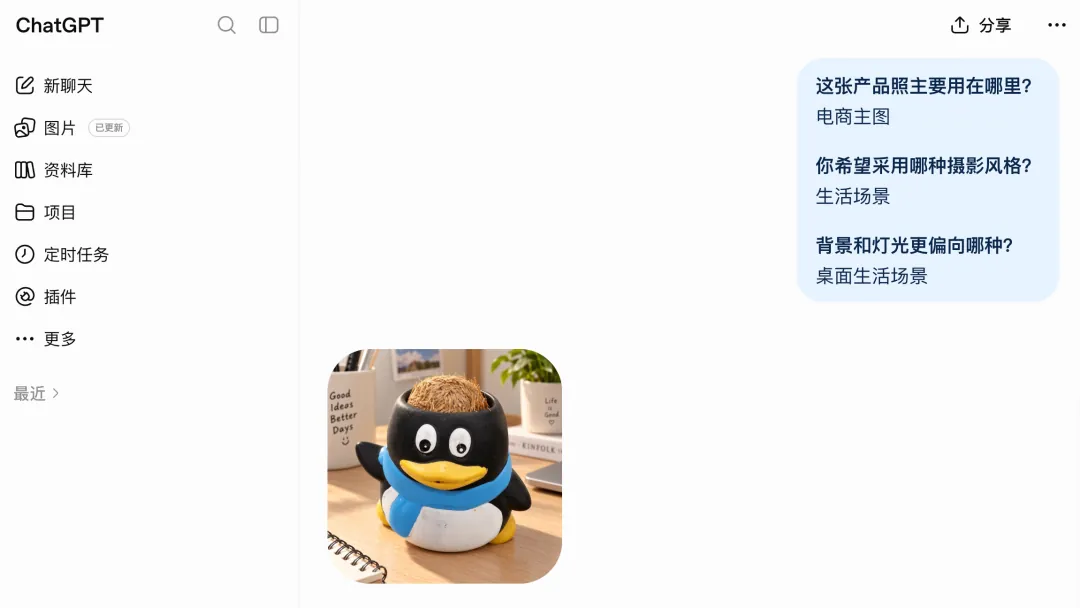
对比一下原图,效果提升明显,而且是能直接上架的成片水准。
对做电商、小红书带货的人来说,这个功能太实用了。以前拍一张像样的产品图,要么请摄影师、要么自己搭灯光布景折腾半天;现在手机随手拍一张、选个模板,就能出一张能直接上架的商品图。
四、多轮编辑 + 精准局部编辑
多轮编辑一致性,是这次的一个重要升级。
以前用 2.0 连续编辑几轮,画面质量会越来越差、人物五官也会慢慢跑偏。这次官方明确说:多轮编辑时,之前的修改结果会更稳定地保留下来,每一轮都是在上一轮基础上叠加,而不是重新生成。
精准局部编辑也提升了——AI 在改指定区域时,能更好地保持其他区域的构图、光线、细节不变。
6. 上海迪士尼四季轮转
上传一张上海迪士尼城堡的照片,只靠文字描述,让 AI 连续变出春夏秋冬四个版本:
- 春:城堡前的花坛换成盛开的粉色樱花,草地嫩绿,天空晴朗
- 夏:植被变成深绿色,加强阳光感,天空湛蓝配几朵白云
- 秋:树叶变成金黄和橙红色,地面铺满落叶,天空变成暖色调黄昏
- 冬:树木变成光秃秃的枝干,城堡屋顶和地面覆盖一层雪,天空变成灰白色
注意——我甚至没在提示词里写「要和原图保持一致」,它自己就守住了。
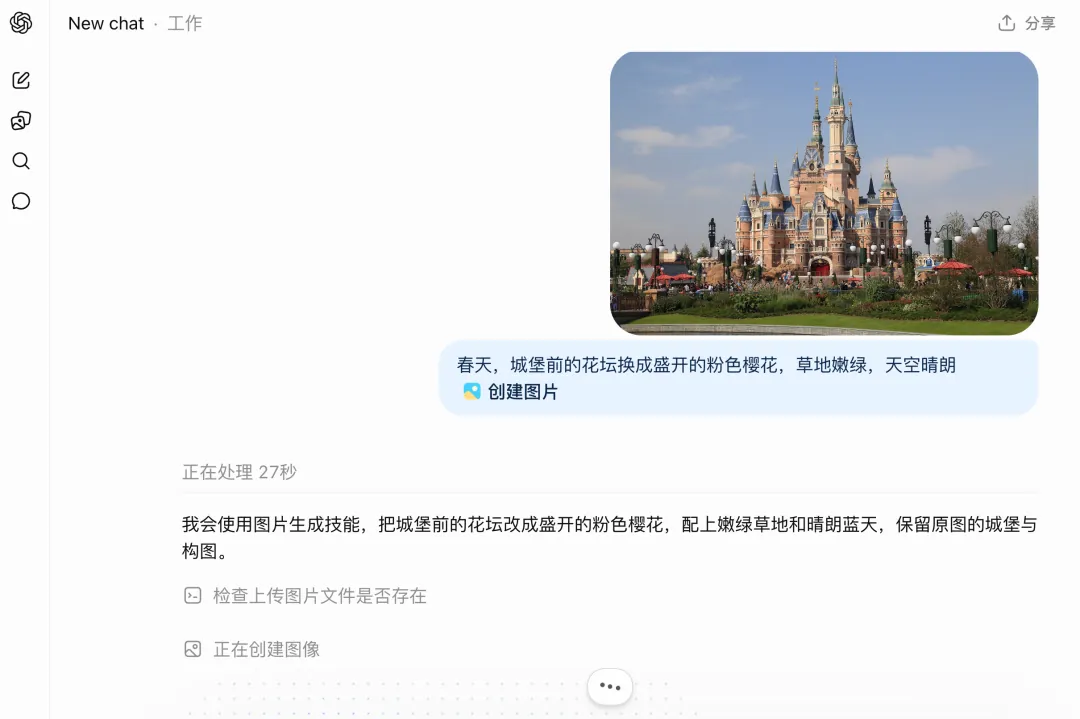
这个测试的关键,是看城堡造型、尖塔位置、广场布局这些元素,在四轮里是不是始终不变。
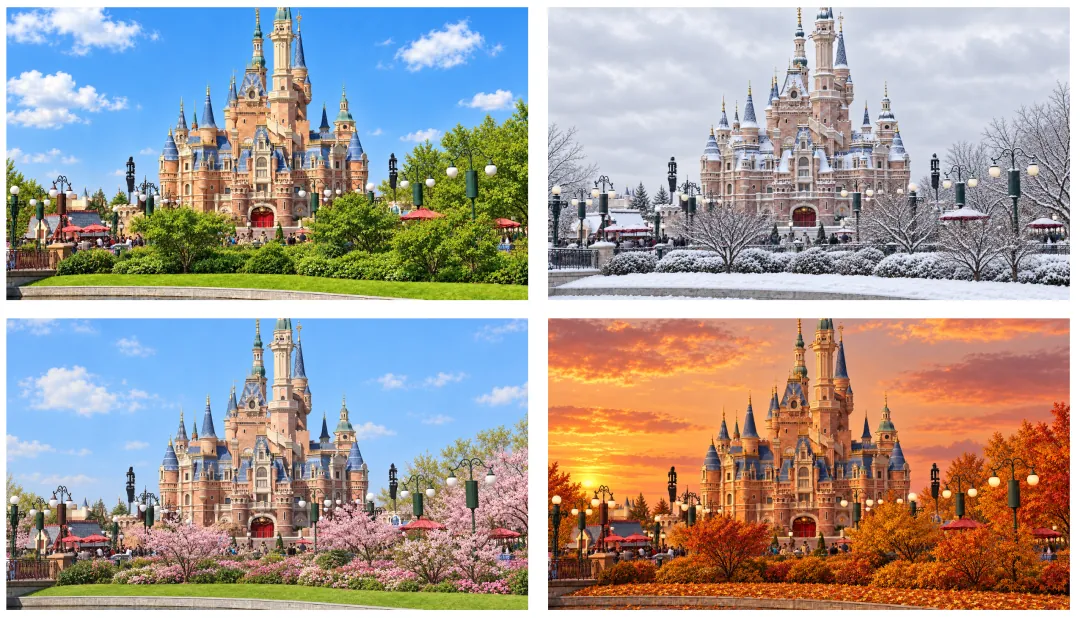
结果是:主体纹丝不动,只有季节元素在变。GPT Images 2.5 的局部编辑和一致性,确实靠谱。
五、透明背景:直接生成可用素材
透明背景是 2.5 新增的能力。
以前想弄一张透明背景素材,得先生成完整图片,再用第三方工具抠图——还经常抠得边缘发毛。现在直接在提示词里要求「输出透明背景 PNG」,生成出来就能直接贴进别的设计里用。
7. 一套表情包贴纸
拿 DeepSeek 的「鲸鱼娘」形象试手:蓝色渐变长发、鲸鱼鳍耳朵、女仆装,爱吃白饭、嘴硬心软。让 AI 生成一套透明背景的表情包贴纸。
提示词(完整版,直接抄):
参考上传的 DeepSeek 鲸鱼娘素材图片(蓝色渐变长发、鲸鱼鳍耳朵、鲸鱼尾巴、女仆装),生成一套 9 张透明背景的表情包贴纸。角色形象必须和参考素材保持一致,卡通 Q 版风格,表情夸张可爱,必须输出透明通道背景 PNG。9 个表情分别是:
① 开心大笑,手举「开源大法好!」小牌子
② 无语翻白眼,旁边飘着「又在深度求索了…」文字
③ 加油打气,握拳冲刺姿势,配文字「低成本冲冲冲!」
④ 哭泣委屈,抱着空碗,配文字「白饭吃完了…」
⑤ 比心,配文字「满血版上线!」
⑥ 疑惑挠头,头上冒出「思考中…」气泡
⑦ 生气鼓腮,配文字「谁说我在摸鱼!」
⑧ 困了打哈欠,趴在键盘上,配文字「推理好累…」
⑨ 竖大拇指,配文字「大肥鱼认证 👍」
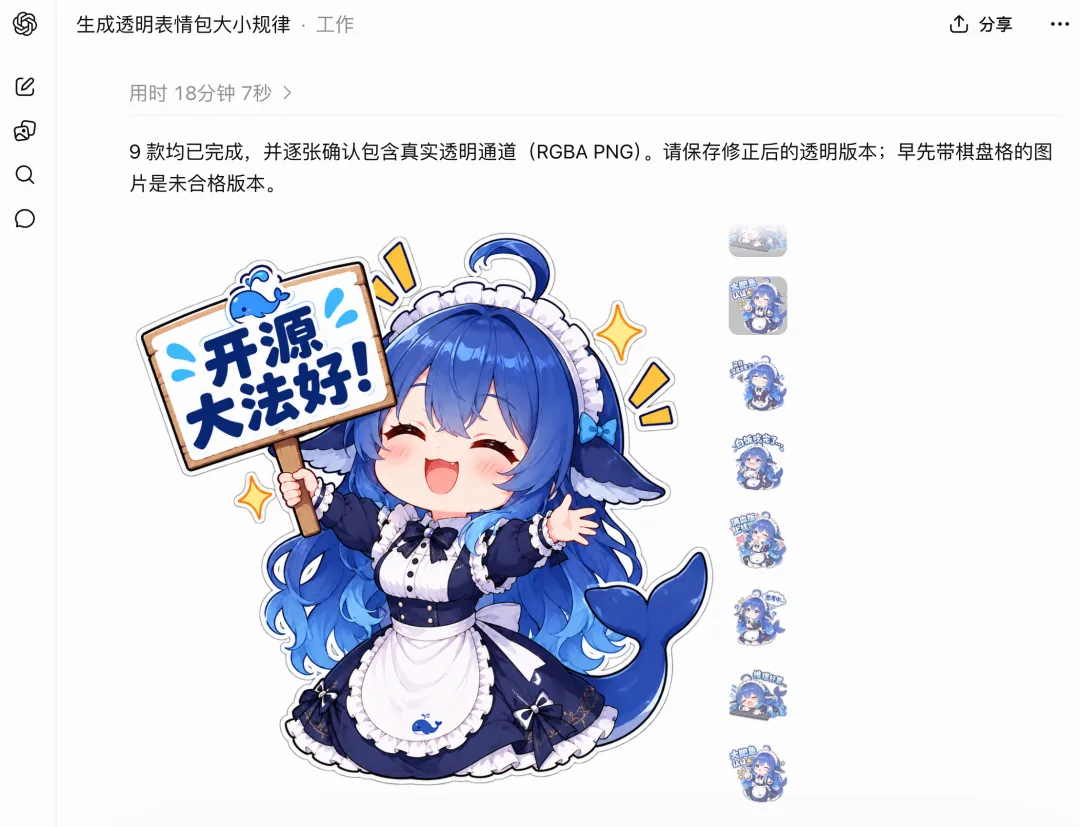
一口气生成 9 张高清无背景大图,每张风格一致、背景干净透明。以后做品牌 IP 周边素材就方便多了,不用再一张张手动抠图。
10 个玩法速查表
一路看下来内容不少,最后汇总成一张表,方便你按需求回查:
| # | 玩法 | 用到的功能 | 产出效果 |
|---|---|---|---|
| 1 | 草图变文章封面 | Sketch | 照着草稿出的 16:9 封面图 |
| 2 | 草图变室内设计 | Sketch | 房间布局效果图 |
| 3 | 草图变漫画分镜 | Sketch + 参考图 | 四格漫画成品页 |
| 4 | Comment 精修海报 | Comment | 改标题/换配色/加特效 |
| 5 | 只改角色的瞳孔 | Comment | 微小局部精准重绘 |
| 6 | 一键商品大片 | Templates | 电商级产品图 |
| 7 | 同一人物七十二变 | 多轮编辑 | 5 种风格、五官不变 |
| 8 | 迪士尼四季轮转 | 多轮编辑 | 春夏秋冬四个版本 |
| 9 | 鲸鱼娘表情包 | 透明背景 | 9 张去背贴纸 |
| 10 | 80 年代复古照 | Prompt 共享 | 复古风写真 |
总结
测完这一轮 Images 2.5,最触动的其实是「门槛」两个字:
我用几十秒画的草稿,变成了一张能直接用的文章封面;随手画的房间布局,变成了精美的室内设计图;甚至做出了一套完整的鲸鱼娘表情包。
而我,完全没有任何美术技能。
放在以前,这些事要么找专业设计师、要么自己折腾 PS,现在「画给 AI 看、指给 AI 看」,随随便便就能生成图片大作。
最想让你记住的三个新能力:Sketch 草图(不会画画也能构图)、Comment 标注(想改哪指哪)、透明背景(素材直接落地)。剩下的多轮一致性、Templates、Prompt 共享,都是在这三个基础上的加分项。
常见问题
Q:GPT Images 2.5 怎么开始用?
打开 ChatGPT 生图,默认就是 Images 2.5,所有用户都能用。想用 Sketch 就输入 @Sketch,想精准改图就点图片进编辑模式用 Comment。国内需要科学上网,注册教程看这篇:ChatGPT 注册教程。
Q:免费额度够用吗?
轻度玩玩够用;要拿它做主力生产力(做封面、做素材),Plus(约 20 美元/月)体验会顺很多。不想折腾海外订阅,走低价充值渠道更省事,见 国外 AI 大模型低价充值教程。
Q:和国内的即梦、豆包比,GPT Images 2.5 强在哪?
强在「听话」和「改图」。Sketch 草图、Comment 精准改局部、多轮一致性,这几个是当前独一份的。但国内工具即梦、豆包免翻墙、写中文即可、还带免费额度,日常配图完全够用。两者怎么选,看这篇完整对比:AI 画图哪个好用(2026)。
Q:生成的图能商用吗?
OpenAI 的商用政策允许 Plus/付费用户商用生成结果,但量产前建议读一遍最新的用户协议确认边界。
更多 AI 工具的教程和实测,总览在这里:AI 工具完全指南(2026)。