🔧 AI 编程工具怎么选、免费方案有哪些、网络前提怎么解决,总览看AI 编程工具怎么选(2026)。
30 秒速答
小米 MiMo Desktop 是什么:小米 MiMo 首个面向个人真实工作场景的桌面 AI 应用,2026 年 9 月 8 日官宣邀请制测试,可以理解为小米版 Codex——但它主攻的不是代码补全,而是长程复杂任务:丢素材、说目标,它自己拆步骤、调工具,交付能直接用的成品。
实测能干什么:一张参考图自动调 Blender 建出 90+ 零件的机械键盘并做爆炸动画;截图加录屏复刻 GSAP 官网动效;研究报告跨会话一键转 PPT。
怎么上车:去官方邀测申请页提交申请(国内 mimo.xiaomimimo.com/desktop/invite,海外 mimo-ai.xiaomimimo.com/desktop/invite),审核通过即可下载客户端,优先 MiMo 开放平台已有用户;邀测期间可免费体验 MiMo-X-Pro-Preview 和 MiMo-X-Flash-Preview 两款新一代模型。
三个实战一览
| 实战任务 | 我的全部输入 | 耗时 | 交付物 |
|---|---|---|---|
| 3D 键盘建模 + 可交互网页 | 一张三视图参考图 | 首次 40 分钟,复用 Skill 后 5 分钟 | 90+ 零件的 glb 模型 + 3D 网页 |
| 复刻 GSAP 官网动效 | 1 张截图 + 1 段录屏 | 一轮对话 | 同风格动态网页 |
| 研究报告转 PPT | 上个会话的报告(新会话零素材) | 约 5 分钟 | 10 页可编辑 PPT |
下面逐个展开讲。
小米也下场做桌面 Agent 了。
看到小米 MiMo 桌面版官宣开启邀测的消息时,我第一反应是:又一家大厂挤进这个赛道。但真正让我上心的原因很实际——前几天用 GPT-6 Astra 连 Blender 玩 3D 生成,额度掉得飞快,跑一会儿就见底,属实肉疼。听说 MiMo Desktop 邀测期免费,还带两款没正式发布的新模型(MiMo-X-Flash-Preview / MiMo-X-Pro-Preview),我托人拿到了邀测名额,正好拿它接着干同样的活,顺便做个全面实测。
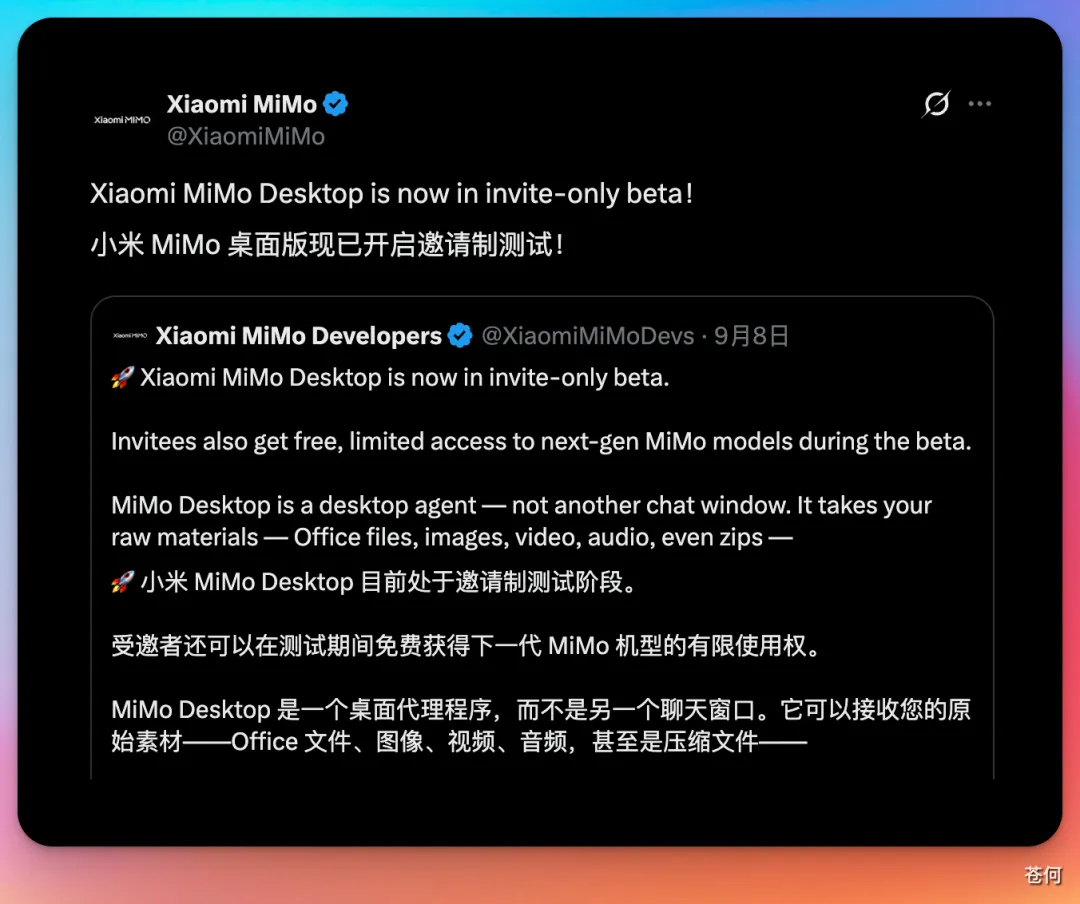
先说清楚它是什么:MiMo Desktop 是 Xiaomi MiMo 首个面向个人用户真实工作场景的桌面 AI 应用。注意「桌面」这两个字——它不是又一个聊天窗口,而是一个桌面代理程序:你把 Office 文件、图片、视频、音频甚至压缩包丢给它,说清楚要做什么,它会自己拆任务、调用工具,最后交付一个能继续修改的成品。
官方对它的定位是「解决长程复杂任务,交付高质量可用的结果」。这句话听着虚,但往下看完这几个实战案例,你会有具体的感觉。
实战一:一张参考图,自动调 Blender 建出 90 个零件的键盘
先交代背景。GPT-6 Astra 发布后,不少人拿它连 Blender 做 3D 生成,成品确实惊艳,我上手试了试:
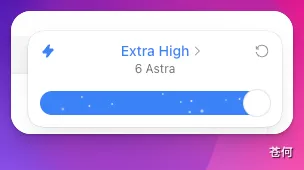
刚跑一会儿额度就快见底了。于是切到 MiMo Desktop 接着干同样的活。
我的目标:做一个可交互的 3D 机械键盘网页——敲真实键盘,网页里的按键会跟着按下、发声,还能把键盘拆开再复原。而我的全部输入,只有下面这张机械键盘三视图,外加一段需求描述,全程没碰 Blender。要搁以前,小白想用 Blender 搓出一个像样的作品,门槛是真的高。
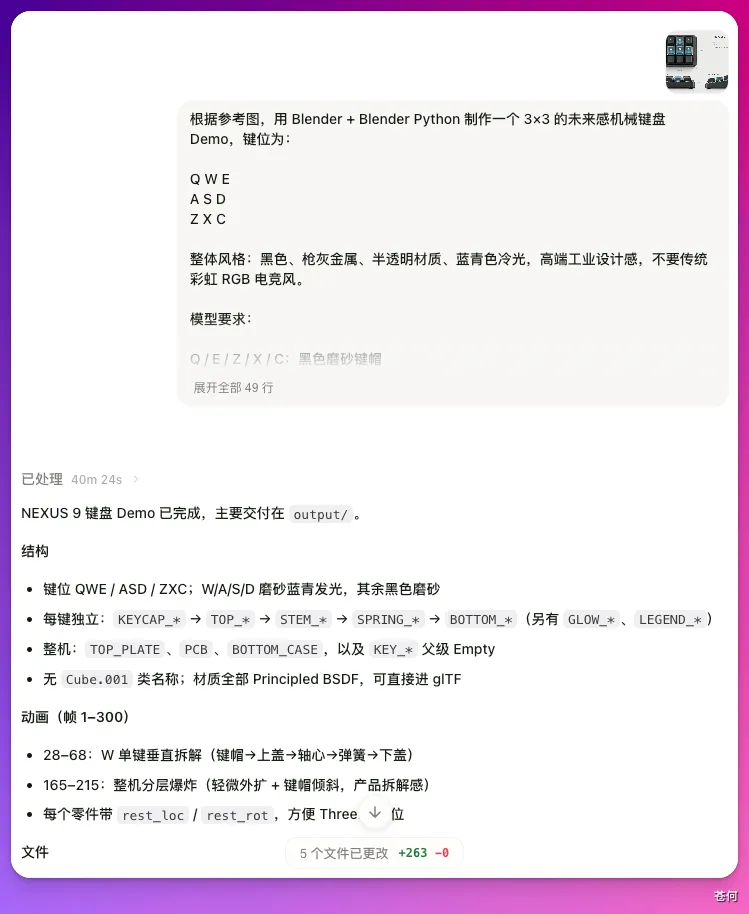
具体做法是用它内置的 3D 创作 Skill:把三视图丢进去,让它调用 Blender 做一套未来感的 3D 键盘,同时设计两个动画——拆解 W 键、整套键盘分层炸开。等了一会儿,它交付了效果图,组装态和爆炸态都做了,第一眼就超出预期:
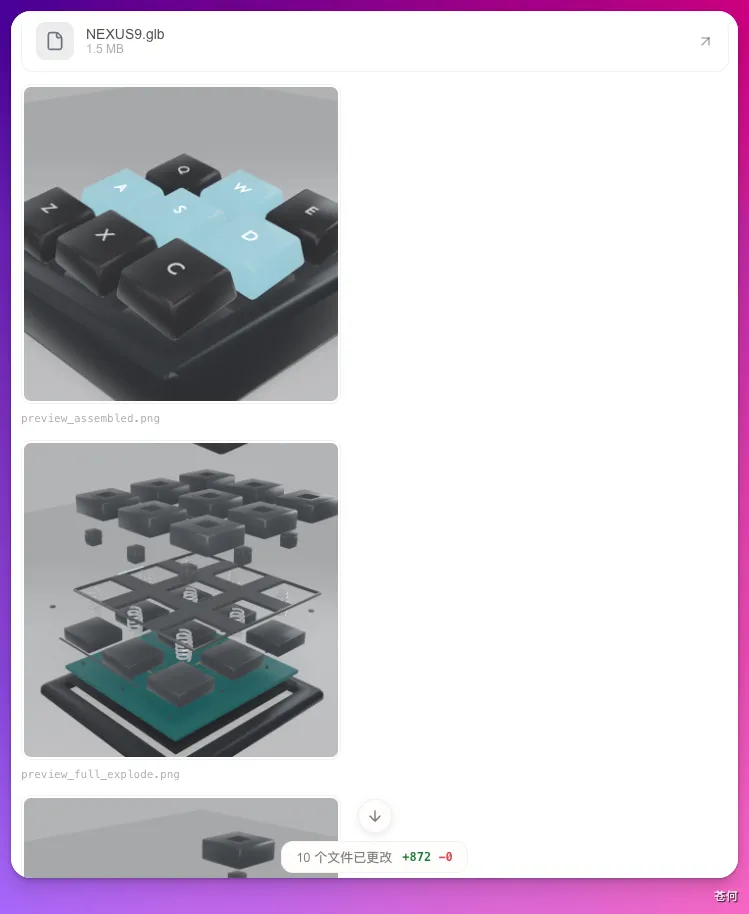
模型确认没问题后,我想把它放进网页里玩。导出 glb、写网页、加交互,这几步串起来链路很长,我直接开了 Goal 模式:只说最后要做成什么样,中间步骤它自己拆,卡住了自己调整。从界面能看到它的状态——「追求目标」开关打开,持续朝目标推进,直到任务彻底完成:
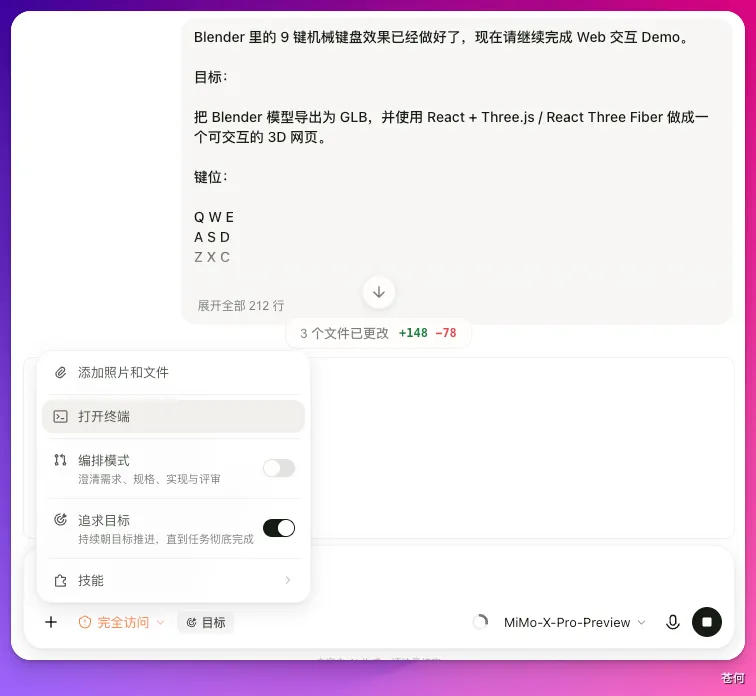
跑的过程中,右侧能看到任务进度和生成的文件,网页随时可以点开预览——不用干等着,方向跑偏了能及时发现。任务结束后,它给了访问链接,还列出了做好的功能和修过的问题。
说实话,挺爽的。我以前连 Blender 的基本操作都没整明白,这次只给一张参考图,居然把建模、动画、网页全跑通了。第一次完整跑下来花了 40 分钟。
这类任务考验的是 AI 的长链路执行能力:从理解参考图,到调用 Blender 建模、做动画,再到导出模型、编写网页,每一步的结果都要能被下一步接着用,中途还要持续跟进进度。按官方介绍,MiMo Desktop 基于 MiMo Code 框架,让新一代 MiMo 模型与 Harness(任务执行框架)协同优化,重点强化工具调用、上下文管理和任务编排——这次从参考图一路跑到可交互网页,算是直观验证了这个协同的完成度。
Skill 复用:第一次 40 分钟,第二次 5 分钟
流程跑通后,我顺手让它把整套流程存成了 Skill。下次换个物品,只要给参考图,就能照着这套流程继续建模、做爆炸动画。
比如让它做一个天文望远镜的建模爆炸效果——直接复用刚才的 Skill,从建模到渲染视频只用了 5 分钟,第一次做键盘可是花了 40 分钟。省时间,也省 token。
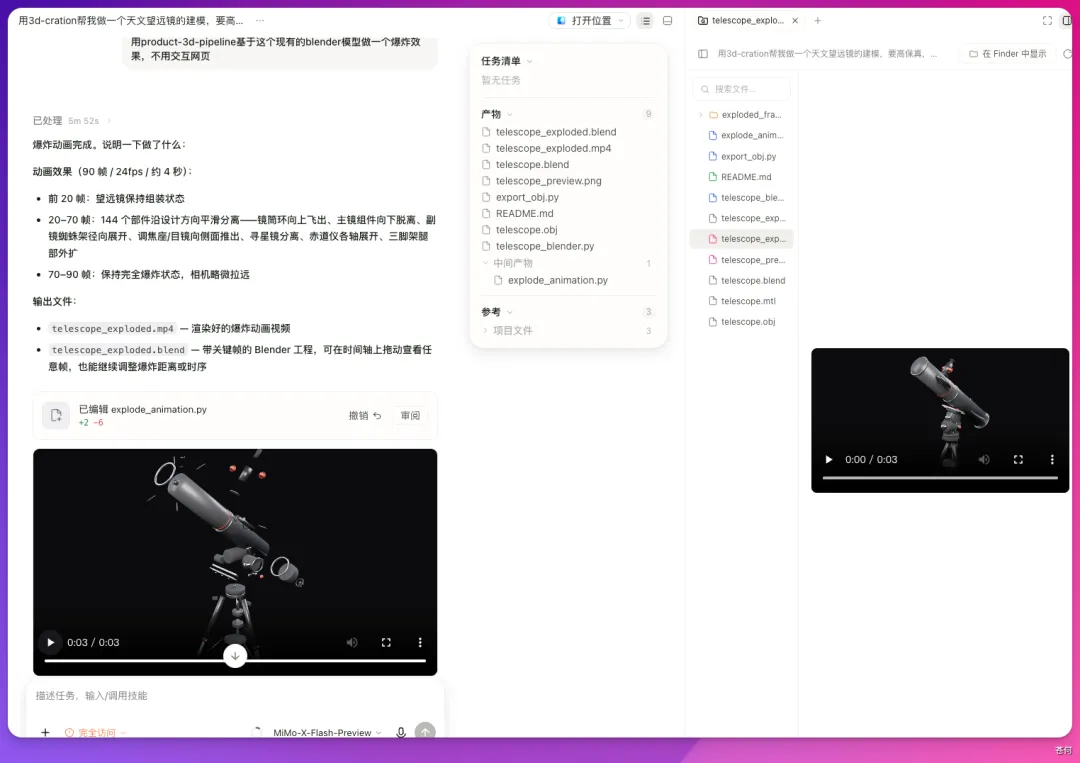
效果像模像样,零件拆分和爆炸动画都出来了。这就是 Skill 机制的价值:跑通一次的流程可以沉淀下来反复用,越用越快。
实战二:截图加录屏,复刻 GSAP 官网动效
3D 建模跑通后,我换了种玩法。先来了个简单的:丢几张黄鹤楼和武汉夜景的照片,让它照着照片里的城市氛围做一个旅行规划页面。成品有模有样,点开每个地标都有对应介绍。
交互简单,我决定上难度:我一直蛮喜欢 GSAP 官网的设计和动效,想让它照着做一个。
这种效果光靠文字很难描述清楚——「高级感」「流畅的滚动动效」这类词,AI 听了也是瞎猜。我的办法是:截一张官网的图,再录一段操作视频,两份素材一起丢给它。图片看样式,录屏看动效。
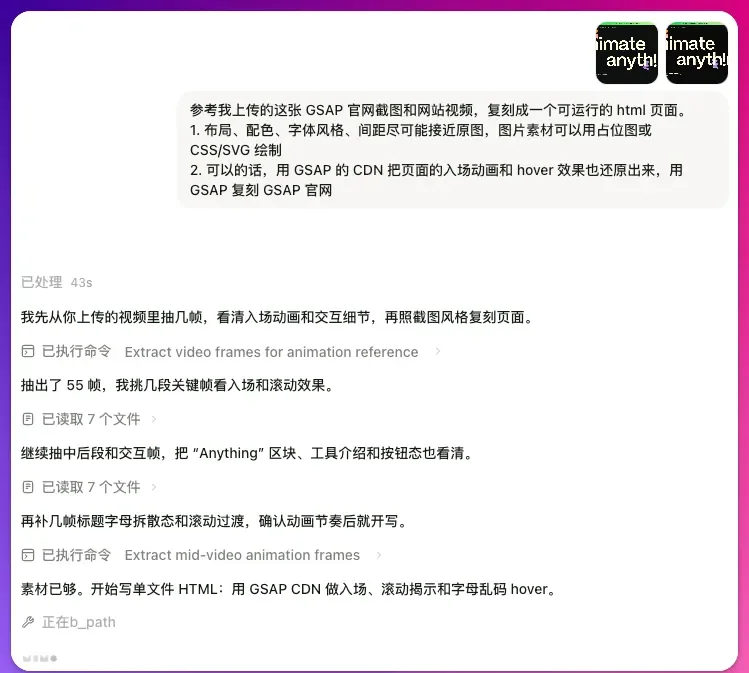
最后做出来的页面,第一眼真有 GSAP 官网那个味道:配色和主要动效都还原了,它还顺手加了一些自己的设计想法。只靠一张截图和一段录屏能做到这个程度,超出预期。
这背后是多模态素材的互补作用:截图提供布局、配色和视觉层级,录屏补充滚动、点击时的动态变化。模型要结合两种素材理解设计要求,再转化成页面结构和交互逻辑——那些很难用文字描述的效果,从此有了明确的参考系。
实战三:研究报告跨会话做成 PPT
最近 AI 硬件挺火,我让 MiMo Desktop 整理一份《2026 年 AI 硬件产业全景》研究报告。它先拆分研究范围,再逐个查资料、整理数据,最后汇成一份网页报告。看完基本能把这几年 AI 硬件的变化快速摸清。
网页报告有点长,我想压一压、配上图,做成 PPT。这次我开了一个新会话,只说了一句:「把刚才的报告做成 PPT。」
结果它自己找到了上个会话里的研究报告,直接接着搜图、排版——跨会话的成果复用,不用重新交代背景、搬运资料:
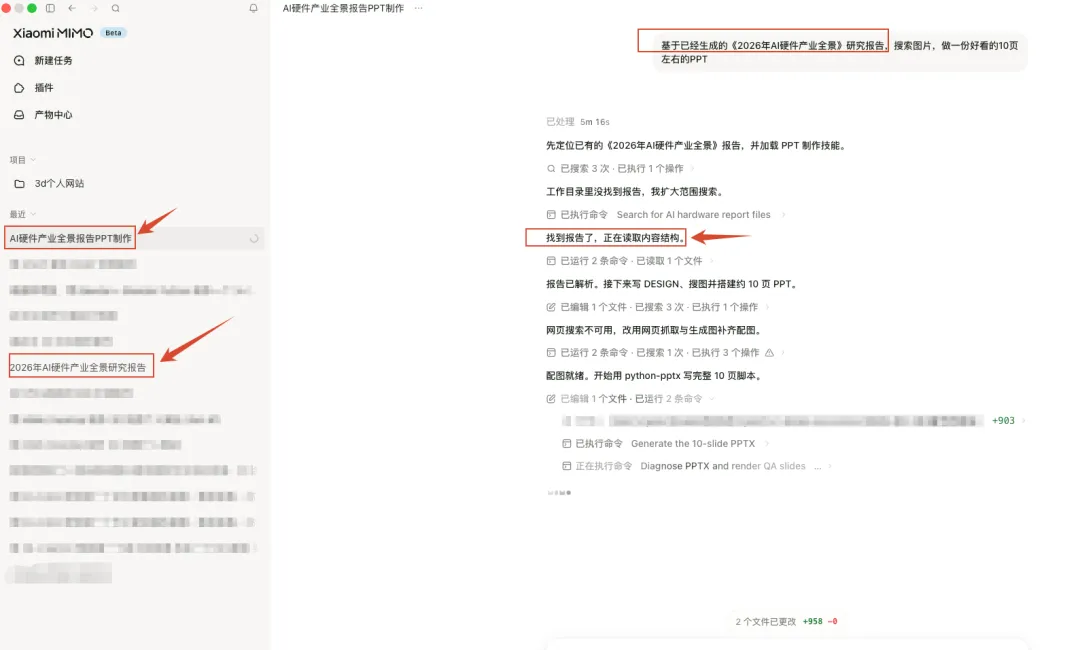
等了一会儿 PPT 就出来了,10 页,整体不错,就是字有点多。
改的时候我懒得自己挑模型,直接开 Smart 模式,只丢一句:「文字太多了,多用图表和图片展示。」按官方介绍,Smart 会综合评估任务类型、复杂程度、交付要求和执行成本,自动匹配合适的模型、Agent 和 Skill,把质量、速度、成本一起纳入调度。对我来说就是:不用研究模型和 Skill,直接说哪里不满意。
整体改完后我又抠了抠细节:某页有组数字看着太干,直接框选那块区域,让 AI 换成图表。等了一会儿就改好了,前后一对比,重点信息更集中,更适合演示:
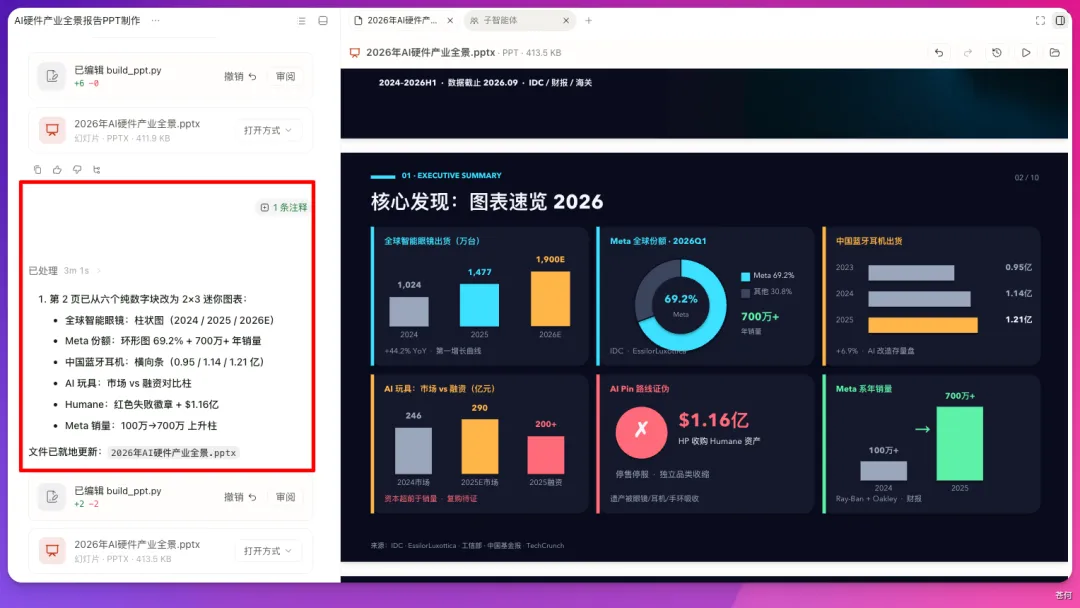
不过 AI 改 PPT 也有翻车的时候——有一版改完还不如改之前。好在每次修改都留版本记录,直接点版本回滚就能退回,不用担心 AI 瞎改最后连原版都找不着。
对于需要反复修改的工作,框选让修改要求落到具体元素上,版本记录让修改过程可回溯,两者结合才是可控的修订流程。
成本控制:它是怎么让我不心疼额度的
写到这里,最大的感受是:终于不用自己收拾 AI 留下的残局了。从建模到 PPT,成品都能直接打开,不满意接着改,改坏了能回滚。
而成本控制上,MiMo Desktop 主要做了三件事:
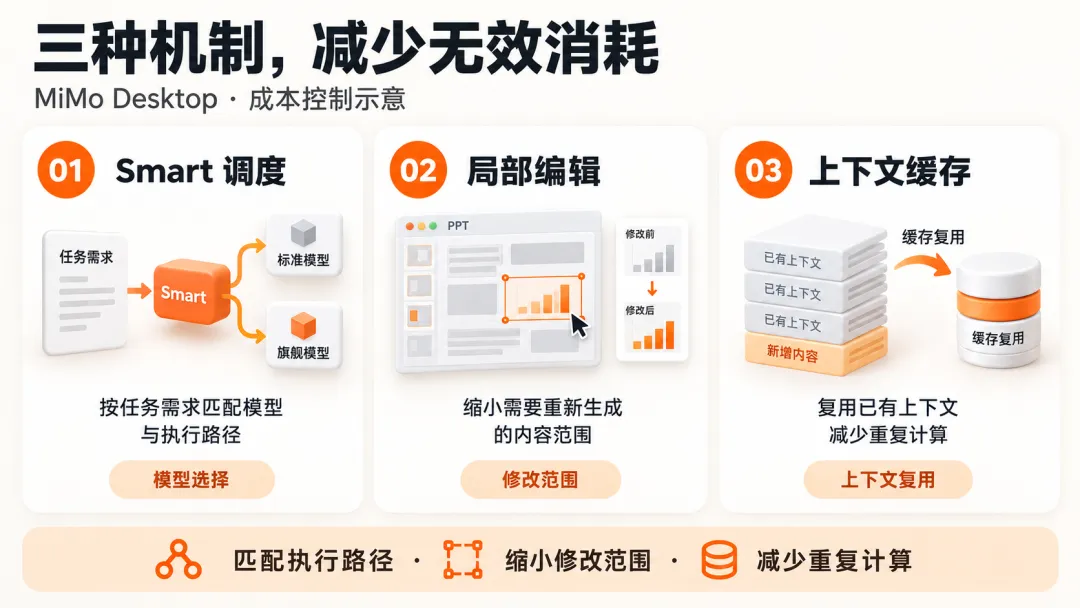
- Smart 调度:按任务需求匹配模型和执行路径,不杀鸡用牛刀;
- 局部编辑:框选式修改,只重新生成需要的范围;
- 上下文缓存:减少重复内容的计算。
三种机制分别作用于模型选择、修改范围和上下文复用。按官方测试数据,同会话缓存命中率最高 99%,跨会话最高 95%——对需要多轮沟通、反复修改的任务,这个体感差异非常明显。对比我跑 GPT-6 Astra 那几分钟见底的额度条,邀测期的 MiMo Desktop 用起来是真的不心疼。
结论
AI 工具值不值钱,不看它能聊什么,看它能交什么活。
MiMo Desktop 这几轮实测下来,交付的东西都是能直接打开、能接着改的成品,不是聊天记录里的一段代码。长链路任务(建模→动画→网页)、多模态理解(截图+录屏)、跨会话复用(报告→PPT),这三块的表现对得起「小米版 Codex」这个外号,部分体验甚至比我预期的好。
也要说清楚现状:目前它还是邀测预览版,名额有限、两款模型(MiMo-X-Pro-Preview / MiMo-X-Flash-Preview)的能力细节没完全公开、正式版的收费策略未知。所以我的建议是:感兴趣就去官方邀测页(mimo.xiaomimimo.com/desktop/invite)提交申请,邀测期能免费用就是赚到;等不及的,GPT-6 Astra 这类已发布的模型能力更强,就是烧额度——真要订阅的话,先看看怎么买最便宜。
另外提醒一句:这类桌面 AI 工具对网络环境的要求不低,客户端更新、模型调用、素材上传都走国际网络,网络不稳的话体验会大打折扣——先把网络这关过了再谈工具。
等正式版开放后,我会再测一轮它的能力边界和性价比,到时候见。
常见问题
小米 MiMo Desktop 是什么?和 Codex 有什么区别?
MiMo Desktop 是小米 MiMo 首个面向个人用户真实工作场景的桌面 AI 应用,2026 年 9 月 8 日官宣开启邀请制测试,外界常叫它”小米版 Codex”。区别在于定位:它主攻长程复杂任务——你丢进图片、视频、PDF 等素材并说明目标,它自己拆任务、调工具、交付可继续修改的成品,而不是一问一答的聊天窗口。
MiMo Desktop 怎么申请邀测?要钱吗?
官方有公开的邀测申请页:国内是 mimo.xiaomimimo.com/desktop/invite,海外是 mimo-ai.xiaomimimo.com/desktop/invite,提交申请等审核即可,优先面向 Xiaomi MiMo 开放平台已有用户。邀测期间可以限时免费体验两款新一代模型 MiMo-X-Pro-Preview 和 MiMo-X-Flash-Preview,正式版的收费策略官方尚未公布。
MiMo-X-Pro 和 MiMo-X-Flash 两款模型有什么区别?
官方暂未公布两个型号的详细规格,从命名看是 Pro(更强)和 Flash(更快)两条产品线。实测中处理建模、写网页这类长任务时默认调用的就是 Flash 型号,具体能力差异要等正式发布。
完全不会 3D 建模,也能用它做模型吗?
可以。实测只给一张机械键盘三视图,它自动调用 Blender 完成 90 多个零件的建模、拆解动画和爆炸动画,再导出 glb 做成可交互网页,全程不需要碰 Blender 界面。把这套流程存成 Skill 后,换个物体复用,5 分钟就能出新成品。
国内能直接用 MiMo Desktop 吗?
邀测版客户端需要稳定的国际网络环境才能顺畅使用,模型调用也依赖境外网络质量。网络是这类 AI 桌面工具的第一道门槛,建议先解决科学上网再上车。
MiMo Desktop 和 GPT-6 Astra 比怎么选?
两者定位接近但阶段不同:GPT-6 Astra 是 OpenAI 已发布的旗舰模型,能力强但额度消耗快(Plus 订阅跑重任务很容易见底);MiMo Desktop 处于免费邀测期,成本压力小,长任务交付和成本控制(缓存命中率最高 99%)是亮点。预算充足追能力选 Astra,想白嫖尝鲜选 MiMo 邀测。
相关阅读
- GPT-6 Astra 国内怎么用?使用与购买指南:想上已发布的旗舰模型看这篇
- GPT-6 Astra Codex 编程实测:同款长任务能力的对照参考
- AI 工具完全指南(2026):ChatGPT、Gemini、Kimi 怎么选
- Kimi K3 怎么用:注册上手与实测:国产模型的另一选择
- ChatGPT/Claude/Gemini 怎么买便宜:官方订阅与合租的省钱路径