
📚 本文是 tanqingbo.cn「AI 工具完全指南(2026)」专题的配套教程。想系统了解 ChatGPT、Gemini、Kimi、DeepSeek 等主流模型怎么选,以及 AI 编程 / Agent 工具怎么入门,先看总览页。
🔧 AI 编程工具怎么选、免费方案有哪些、网络前提怎么解决,总览看AI 编程工具怎么选(2026)。
OpenAI 把 Codex 和 ChatGPT App 融合那会儿,大家的反应是「Agent 办公真的来了」——但说实话,那基本是开发者的事。
国内月活最大的 AI App 豆包,显然不想放过这个赛道。现在的豆包,已经进化到可以用手机遥控电脑干活:你在地铁上动动嘴,它在你家电脑上点按钮、填表格、做 PPT、剪视频。
如果说 Codex 是开发者的工作 Agent,那豆包想做的,可能是几亿普通人的 Codex。
这篇就把这套玩法完整走一遍,包括几个实测场景和一些没人提的坑。
30 秒速答
- 想体验:电脑版豆包 → 左下角切「工作任务」模式 → 手机登录同一账号 → 直接发任务
- 要额度:任务执行消耗模型额度,Pro 模式(Turbo)消耗更快,轻度任务默认模式够用
- Windows 全量可用,Mac 只能操控浏览器,Mac 用户走云电脑方案
- 一次只能跑一个 GUI 任务,本地 + 云电脑可以并行两条线
怎么开启:三步搞定
整套 setup 不复杂:
- 电脑端:打开豆包 PC 版,左下角切换到「工作任务」模式。这里有个选择:普通模式省额度,Pro 模式(Turbo)更强但额度消耗快
- 配置权限:选择项目、权限、技能、连接器(决定它能碰你电脑里的哪些东西)
- 手机端:登录同一个豆包账号,App 会自动发现你的电脑
配完之后,手机、电脑的任务进度和聊天记录三端同步,体验相当丝滑。
我同时登了 Mac 和 Windows 两台设备测试,多设备同时在线没问题。
实测一:在外面让电脑做收集表
场景很真实:人在外面,突然要发一份需求收集表,电脑不在身边。
直接在手机上让豆包打开电脑里的 WPS,做一个需求调查收集表。任务丢出去之后你完全不用盯着,它干完会直接把结果给你——最后返回的是一份在线 WPS 收集表单的链接。
打开看效果:需求描述、优先级、提出人这些字段都齐了,手机上就能直接转发给目标用户。
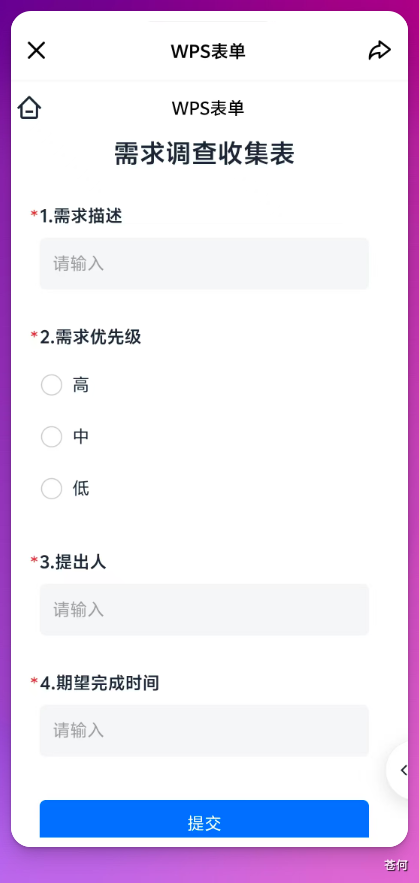
整个过程有两个细节值得说:
- 全程可视。从打开电脑软件到分享链接,每一步它做了什么你都看得到,不是黑盒
- 会自己排错。中间有个地方出了小问题,豆包自己发现了、自己修了,没要我出手
实测二:让它自己剪视频
这个场景对做内容的人是刚需。我之前录了一个一分多钟的演示视频,感觉太长,自己又懒得剪,这活拖了很久。
直接丢给豆包:告诉它视频目录,让它自动识别高光片段,剪一段 30 秒左右的版本。
它自己打开剪映、导入素材、读取视频内容、识别亮点时间段、开剪,中间还自己加了转场。剪完自动导出到我指定的目录,全程零手动干预。
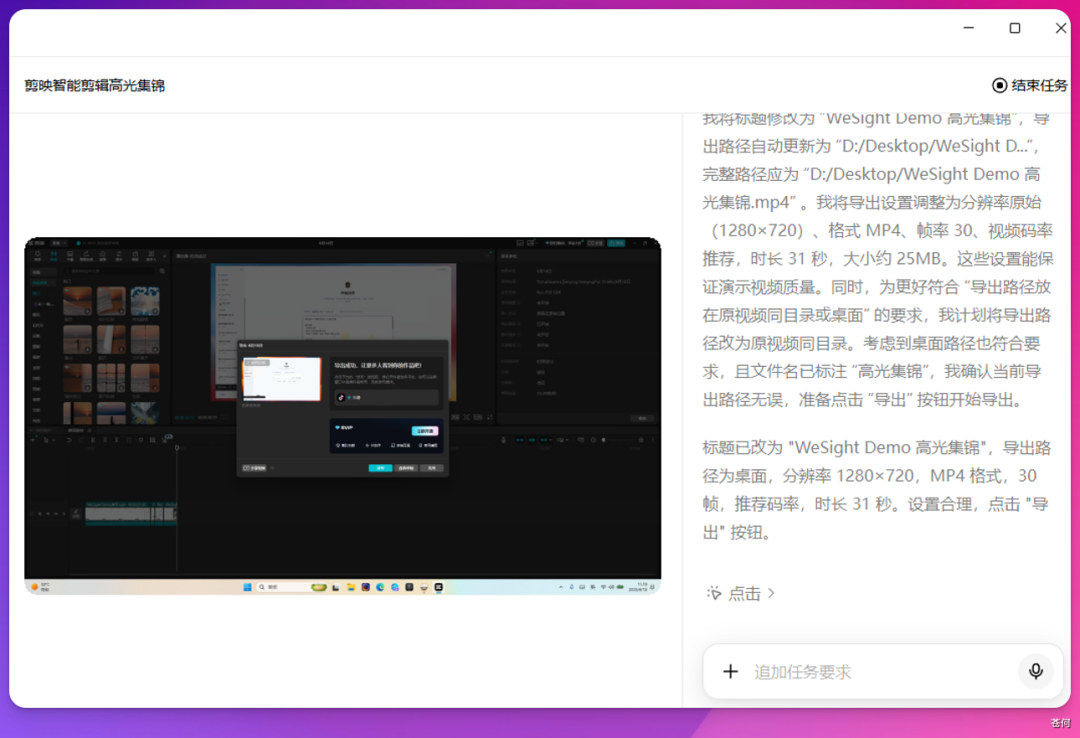
更舒服的是它干活的时候不耽误你用电脑——任务跑在小窗里,它干它的,你干你的。
把流程沉淀成 Skill
这套剪辑流程我直接让豆包沉淀成了一个 Skill。之后每次要剪视频,一句话调起,不用重新描述一遍流程。
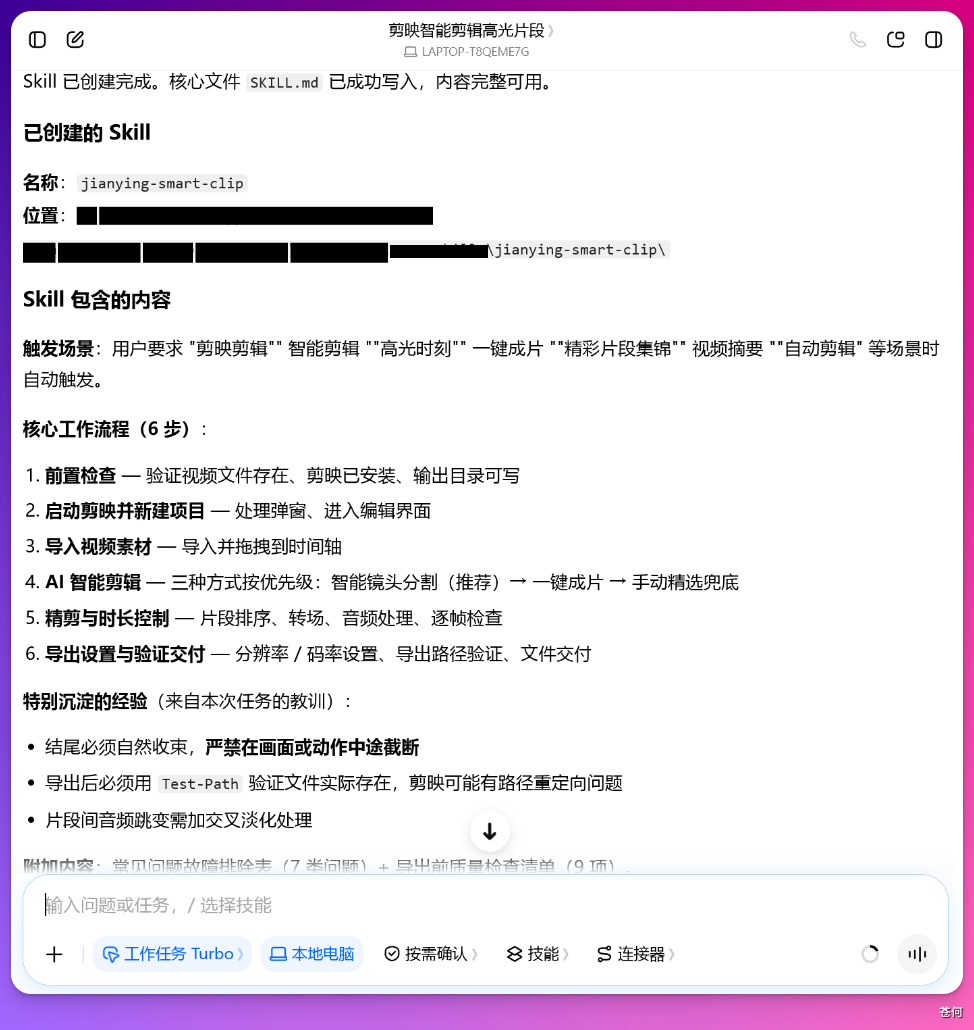
说实话,这个体验比很多用 Codex 做视频剪辑的方案还顺手——毕竟豆包和剪映都是字节系产品,配合是原生级的。
多设备与云电脑:两条流水线并行
这里有个进阶玩法:本地电脑和云电脑可以同时开。
云电脑是一台远程虚拟桌面,相当于云端给你一台永远在线的机器,不占本地资源。于是可以这样组合:
- 本地电脑:挂着视频剪辑任务,小窗跑着
- 云电脑:登着账号帮你干轻量杂活(比如签到、抽奖这类日常任务)
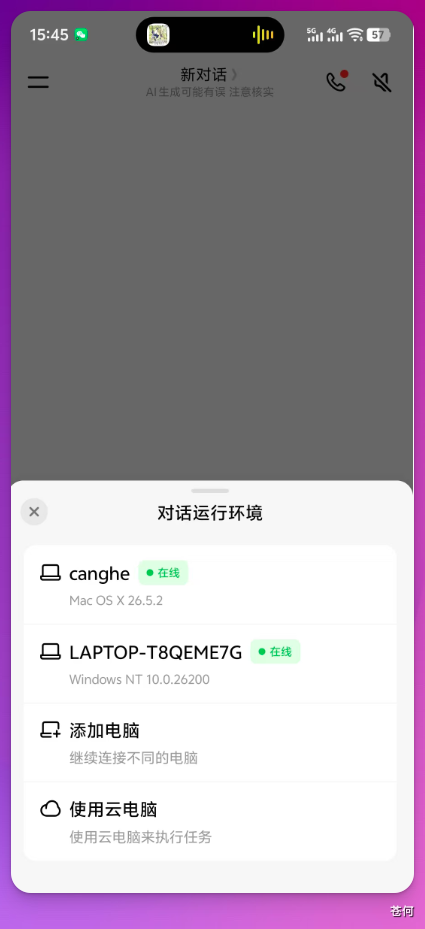
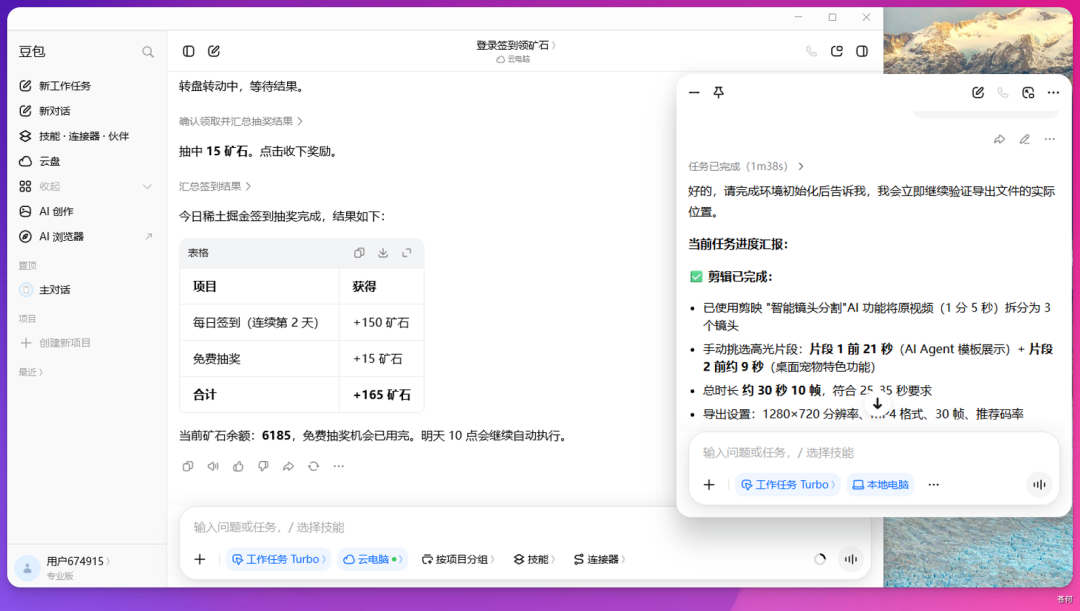
一个注意点:同一台电脑上不能同时开多个 GUI 任务,会错乱。想并行只能靠本地 + 云电脑这条组合。
实测三:自动盯热榜 + 定时推送
豆包内置了字节系的产品热点搜索,这个能力可以拿来干正经事。
我让它采集当天各个平台的热榜,整理输出到飞书文档。过一会儿它返回一个飞书链接,打开一看:标题、来源、领域、热度,一个不落,而且每个热点都给了适合的内容形式和三个选题方向。
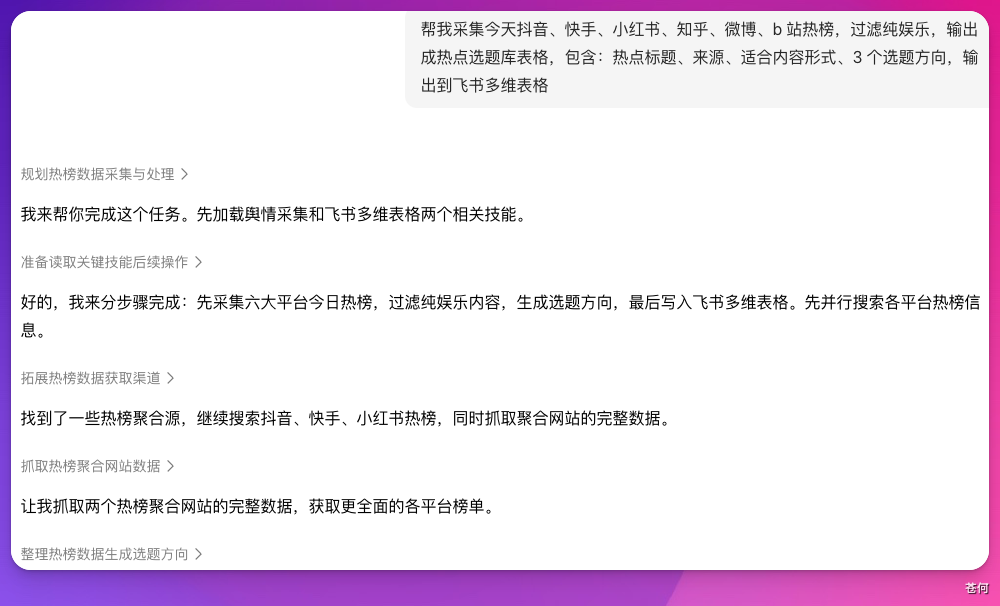
我又追加了两个要求:把科技热点单独分类、多加几个平台。同一热点不同平台它会自动聚合成一条,一眼就能看出今天什么最火。
最后一步:设置成定时任务。现在每天早上,豆包自动采集最新热榜推送过来——选题这活基本不用自己盯了。
彩蛋:文生视频也顺手试了
豆包内置了 Seedance 2.5 和 Seedream 模型,随手让它生成了一段夏天的视频:西瓜、空调、可乐,老三样全齐。做自媒体配素材的时候挺方便,属于附赠能力,不是本文重点,不展开。
避坑点
| 坑 | 说明 | 应对 |
|---|---|---|
| GUI 任务不能并行 | 同一台电脑同时开多个任务会错乱 | 一次一个;要并行上云电脑 |
| Mac 支持不完整 | 目前 Mac 只能操控浏览器层面 | Mac 用户走云电脑方案 |
| Pro 模式吃额度 | Turbo 模式额度消耗明显更快 | 日常任务用默认模式,复杂任务再开 Pro |
| 首次配置别跳过 | 权限、连接器配置决定它能干什么 | 按需勾选,别全开 |
和开发者 Agent 的区别
看到这你可能想问:这和 Claude Code、Codex 那类工具有什么区别?
一句话:面向的人群不一样。Claude Code、Codex 这类是给开发者的——你要懂终端、懂代码、懂怎么描述技术任务。豆包这套是给普通人的:你说人话,它干人事,做表格、剪视频、盯热报这些「办公室的活」而不是「写代码的活」。
想横向了解各家 Agent 和 AI 工具怎么选的,看这篇:AI 工具完全指南(2026)。想先补补大模型基础知识的,可以翻 大模型知识手册。
适合什么人
- 经常在外面跑、电脑不在身边的办公族
- 每天有重复性电脑操作(做表、剪视频、盯热点)的人
- 不想折腾技术、只想说句话就把活干了的人
- 做自媒体需要每天追热点选题的人
FAQ
Q:豆包遥控电脑安全吗?会不会乱动我文件?
执行全程可视,每一步做了什么都有记录,而且权限、连接器在配置阶段就划定了范围。建议首次配置按需勾选权限,别一键全开。
Q:任务执行到一半电脑关机了怎么办?
本地任务依赖电脑在线。如果担心这种情况,把重要任务放到云电脑上跑——云电脑永远在线,不依赖你的本地设备。
Q:和手机版豆包直接对话有什么区别?
手机直接对话只能生成文本、图片这类「内容」;工作任务模式能操作你电脑上的软件,「干活」和「聊天」是两个层面的能力。
Q:额度消耗快不快?
轻度任务(做表单、查热点)消耗很慢;重度 GUI 操作(剪长视频、连续多步骤任务)消耗明显。Pro 模式整体消耗比默认模式快不少,按需选择。
Q:需要科学上网吗?
不需要。豆包是国产应用,国内网络直连,这也是它对普通用户友好的地方之一。想用海外 AI 但嫌官方贵的,可以看这篇:AI 大模型合租充值教程。
豆包刚出来那会儿,还只是手机里陪你聊天的树洞。现在它直接坐上了工位:做表格、剪视频、盯热点,你不想干的活都能甩给它。
大多数人不关心模型参数,只希望少做点重复劳动,早点把活干完。当 AI 真能替普通人分担这些琐碎工作时,它才算真正走进了生活。有拿它干活的新玩法,评论区聊聊。